

第1部 Claude アプリを 入れて アカウントを つくる
PART 1
用意する もの
- スマホ
- Headliner に つたえた メールアドレス(メールを 見られる こと)
STEP 1
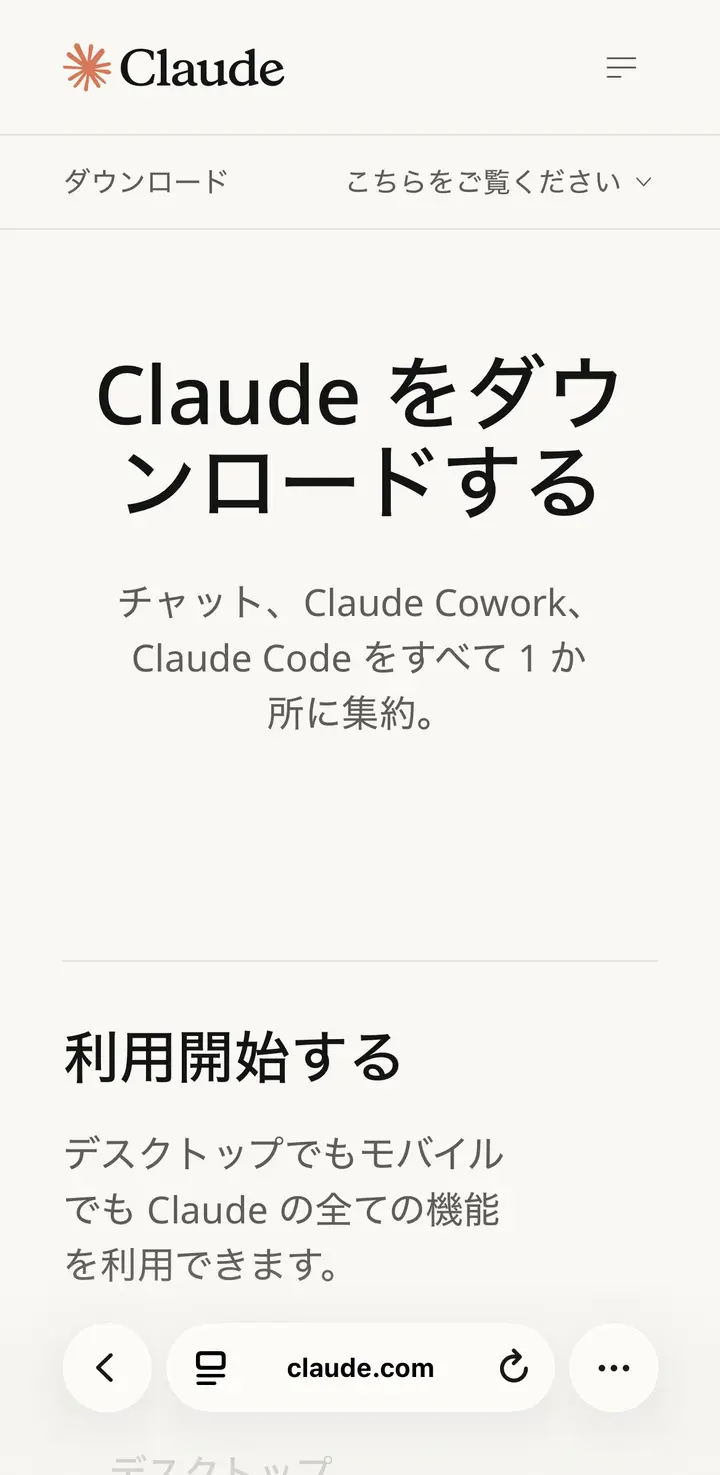
ダウンロードの ページを ひらく
スマホの ブラウザ(Safari / Chrome)で claude.com/ja/download を ひらきます。
STEP 2
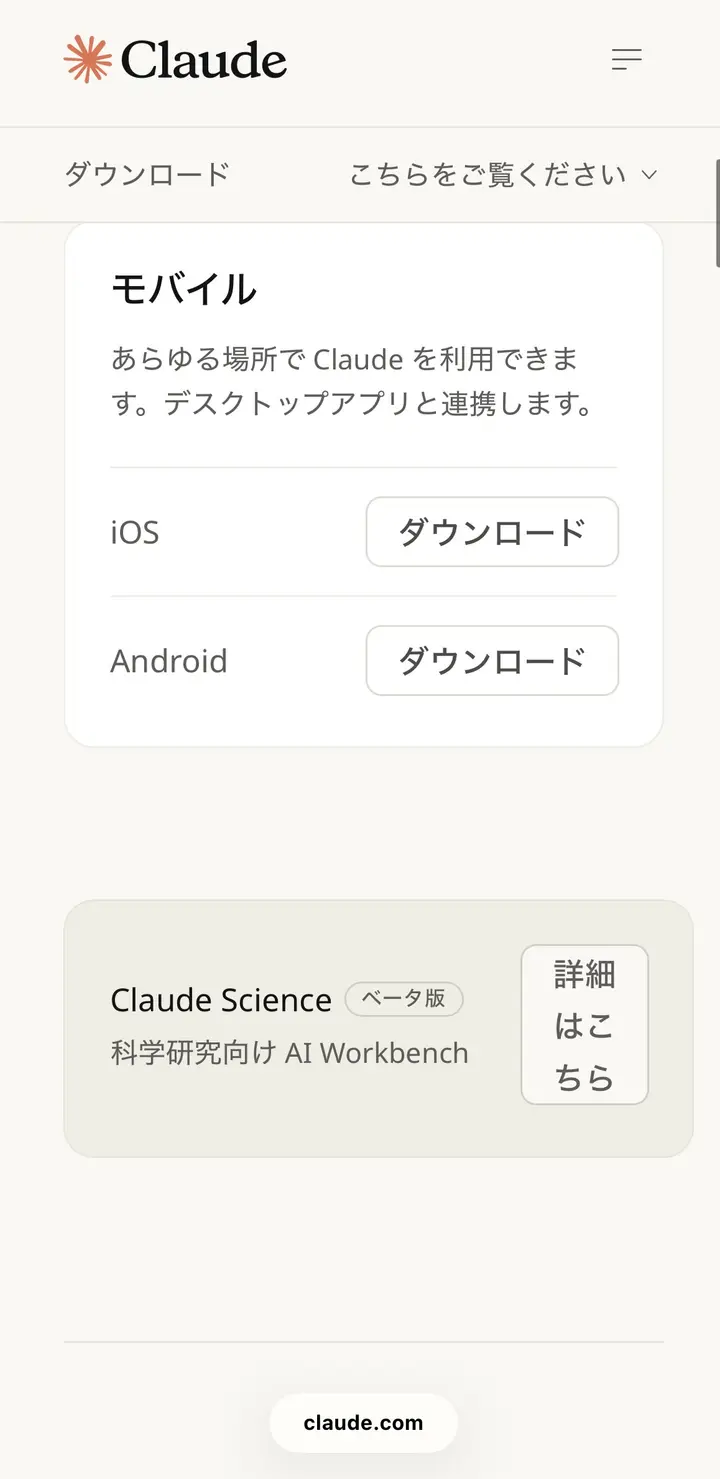
「モバイル」の ダウンロードを おす
下に すすむと「モバイル」が あります。 iPhone の 人は iOS、Android の 人は Android の「ダウンロード」を おします。
STEP 3
アプリを 入手する
App Store(Android は Google Play)が ひらきます。「入手」を おして、アプリを インストールします。
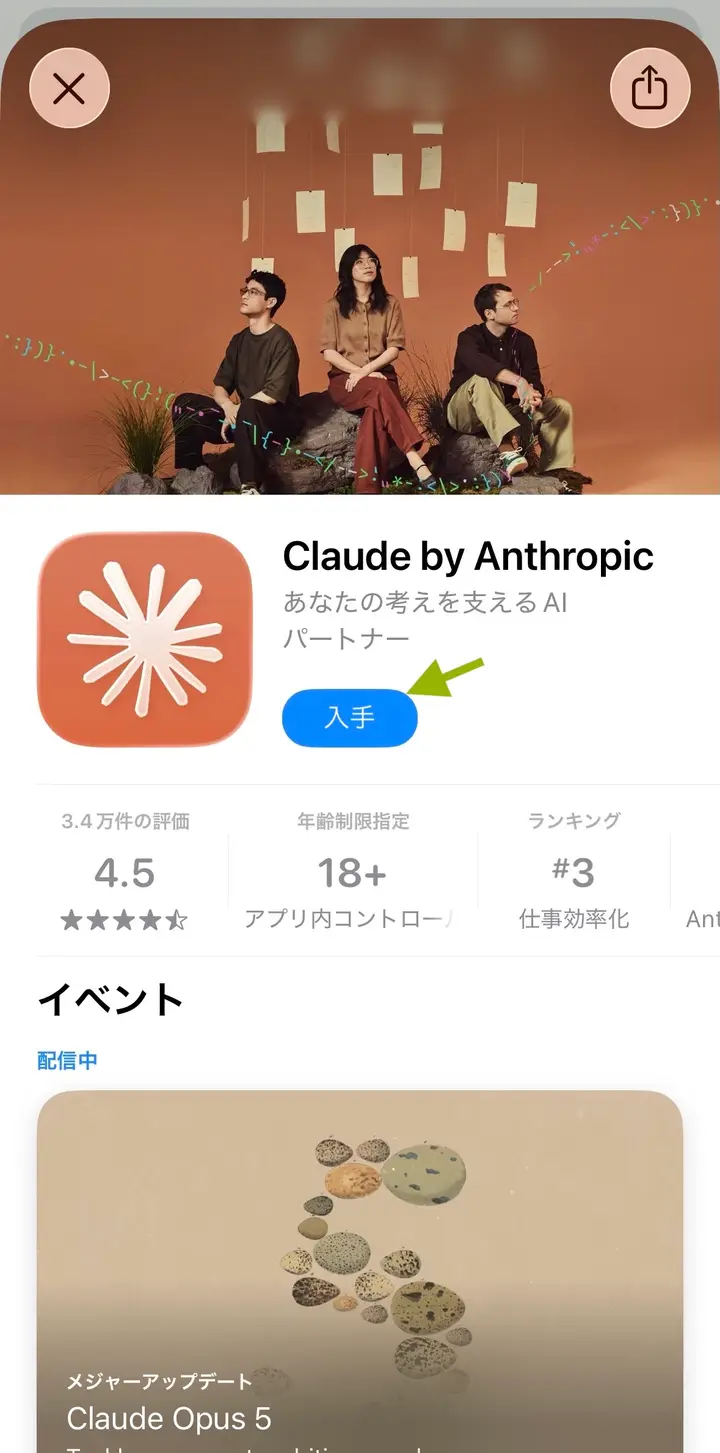
インストールが おわったら、Claude アプリを ひらきます。
STEP 4
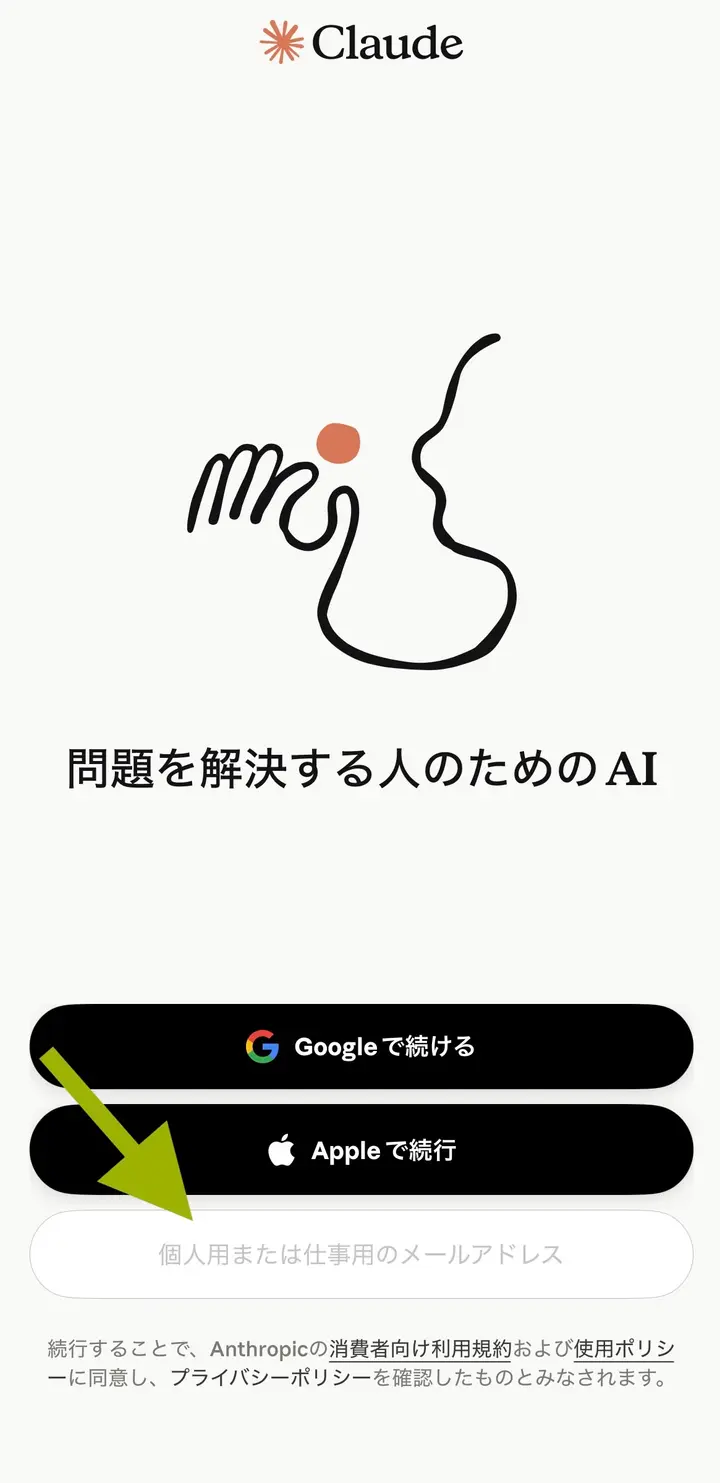
メールアドレスを 入れる
いちばん 下の「個人用または仕事用のメールアドレス」に Headliner に つたえた メールアドレスを 入れます。
STEP 5
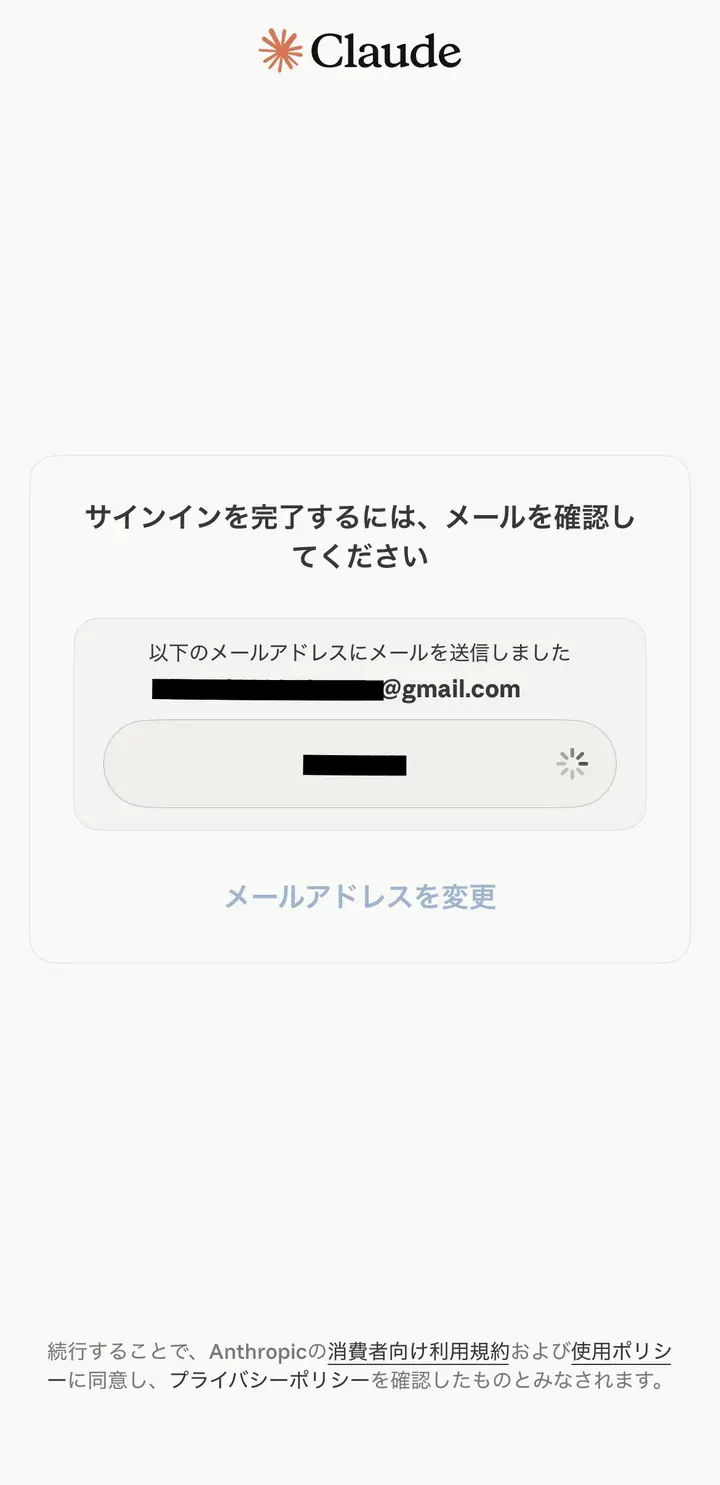
メールを まつ 画面が 出る
この 画面が 出ます。この 画面は とじないで ください。
STEP 6
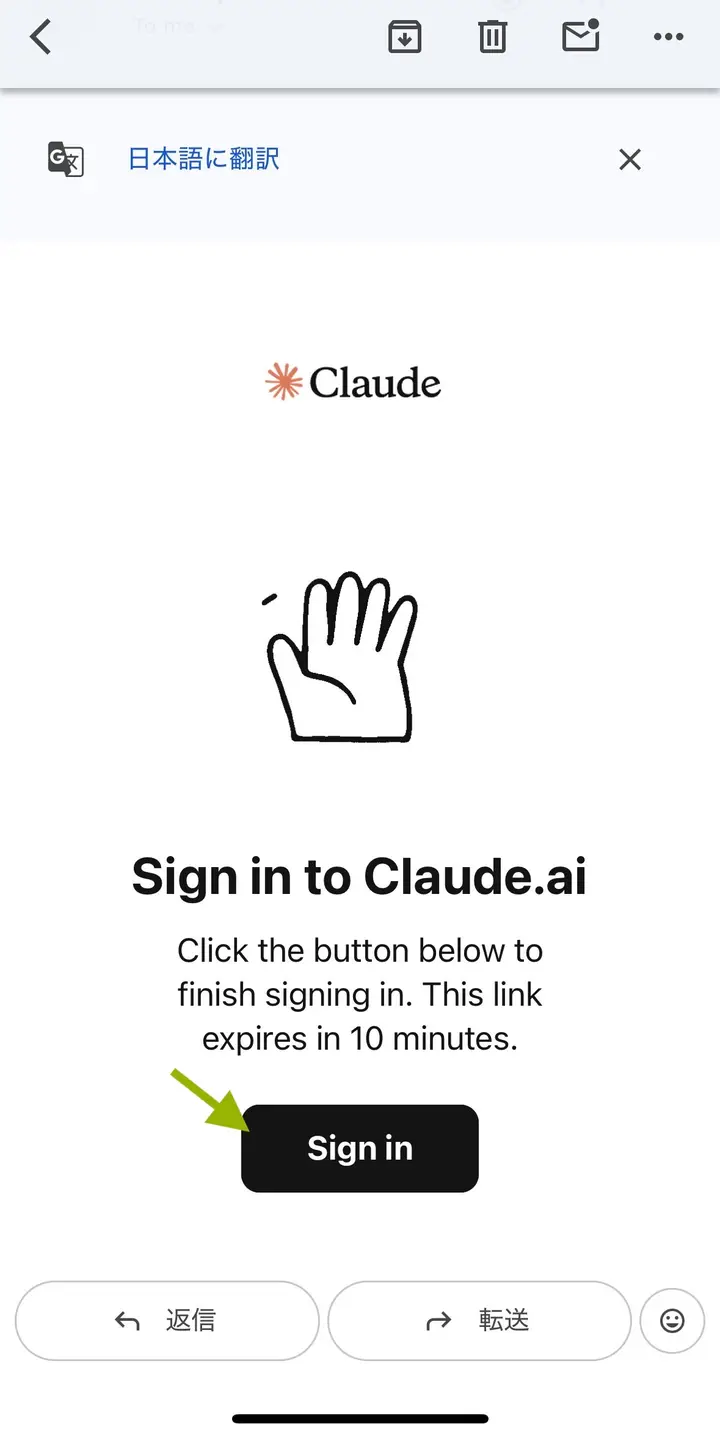
メールを ひらく
メールアプリを ひらきます。Claude から メールが きて います。 「Sign in」を おします。
STEP 7
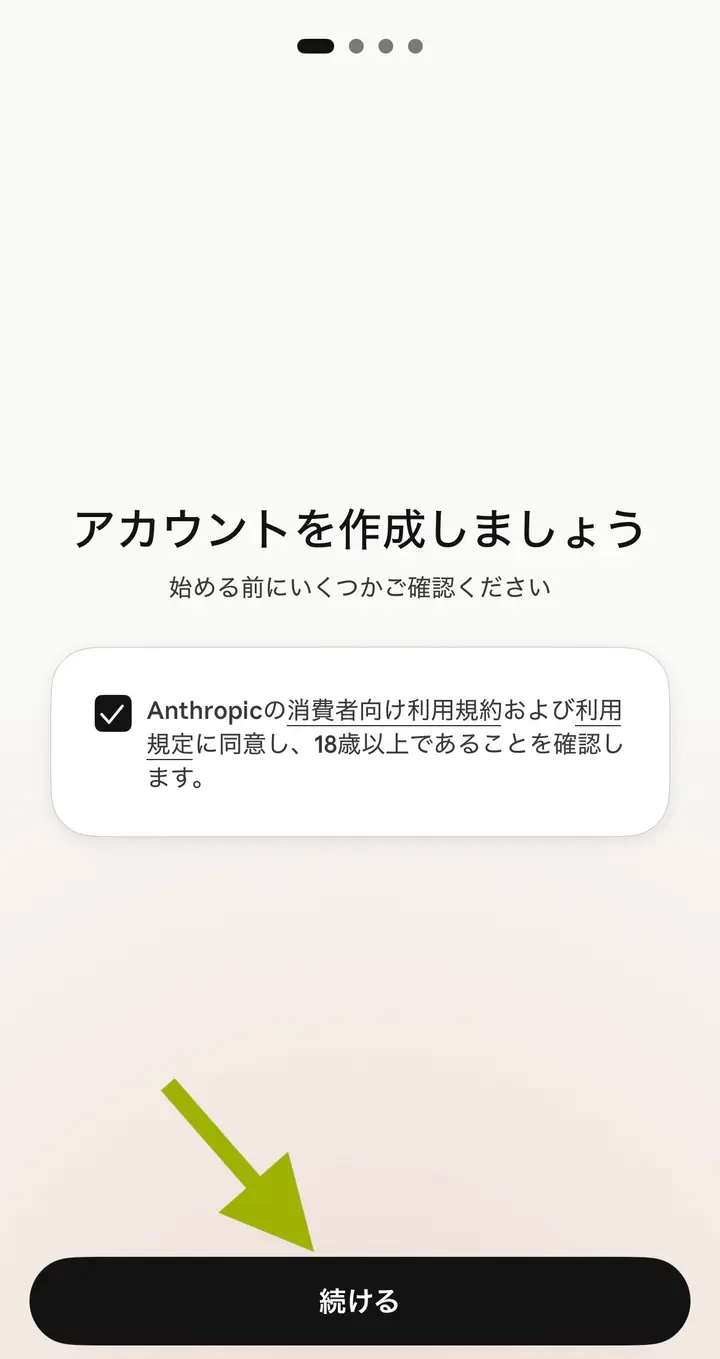
アカウントを つくる
Claude アプリに もどります。 チェックを つけて、「続ける」を おします。
STEP 8
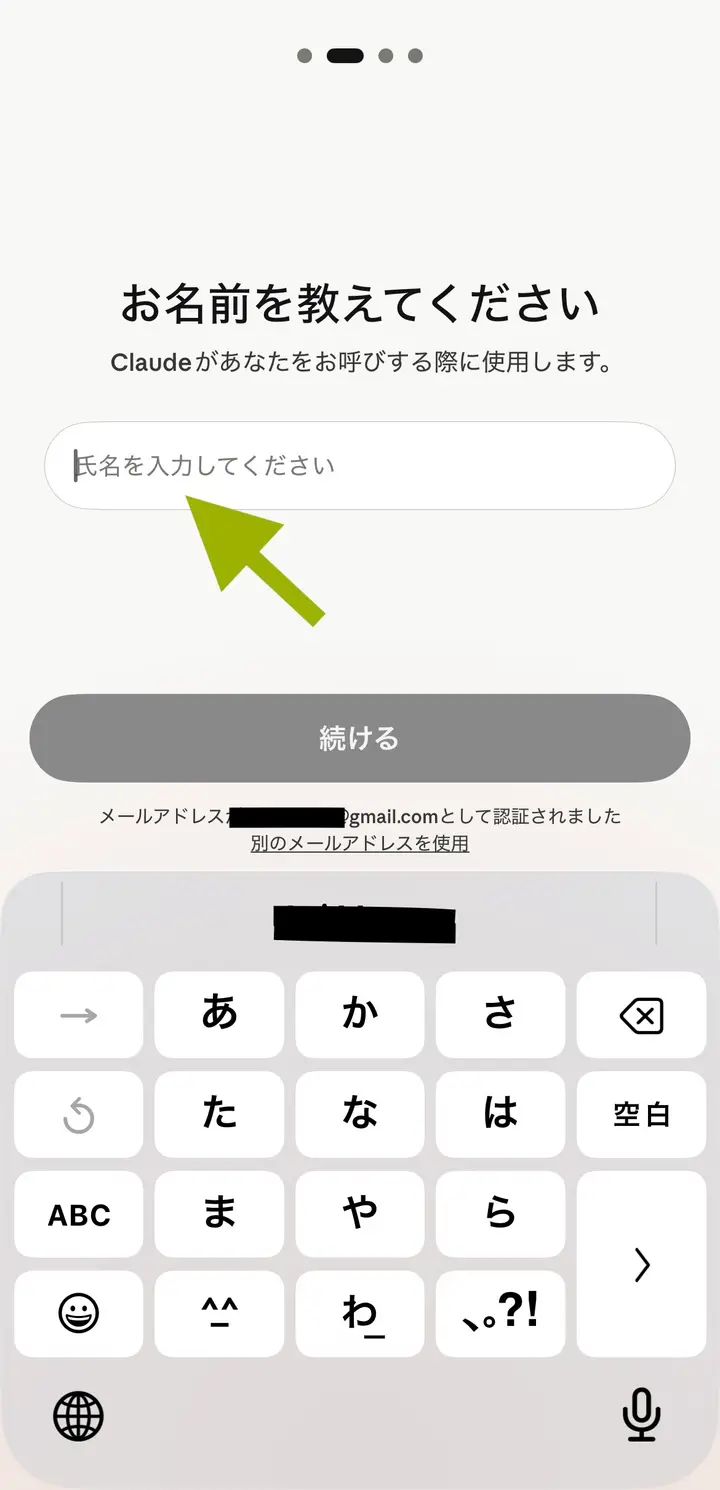
名前を 入れる
じぶんの 名前を 入れて、「続ける」を おします。
STEP 9
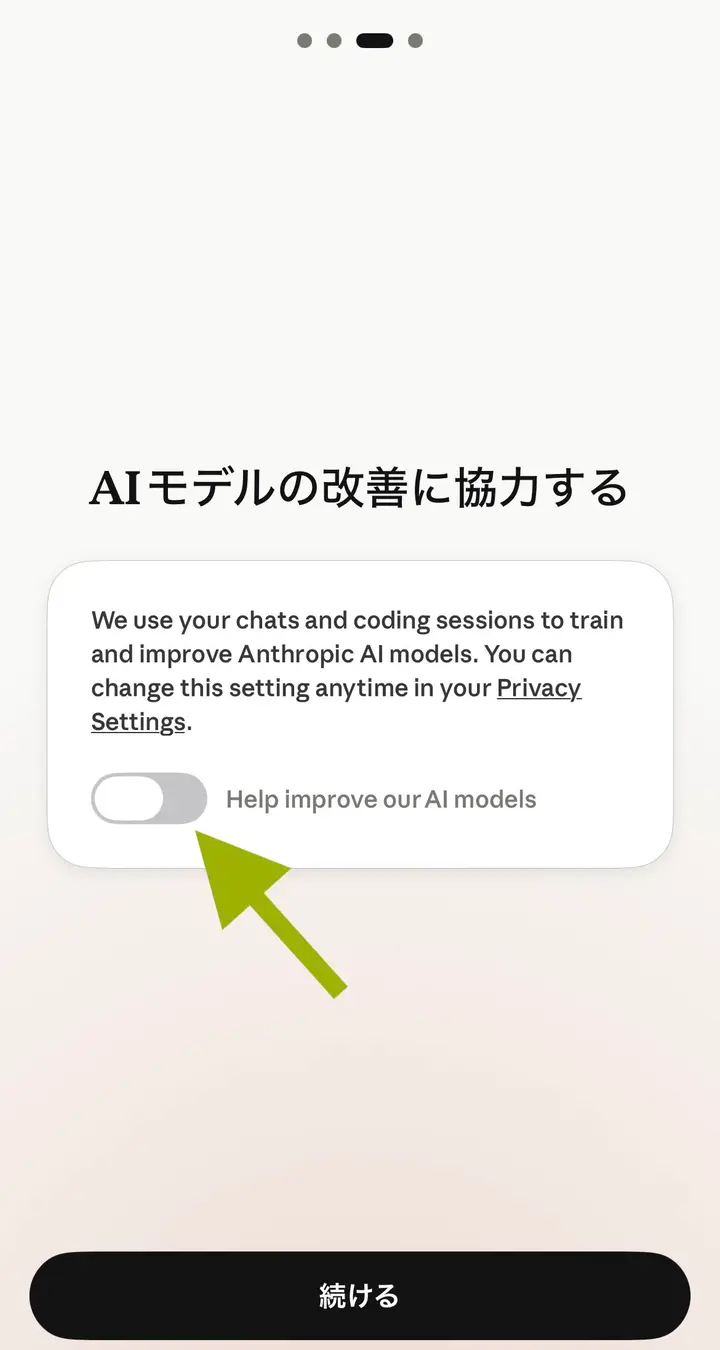
AIモデルの 改善は オフに する
「Help improve our AI models」の ボタンは かならず オフに して ください。 ボタンが 右に なって いたら、おして 左に します。そのあと「続ける」を おします。
STEP 10
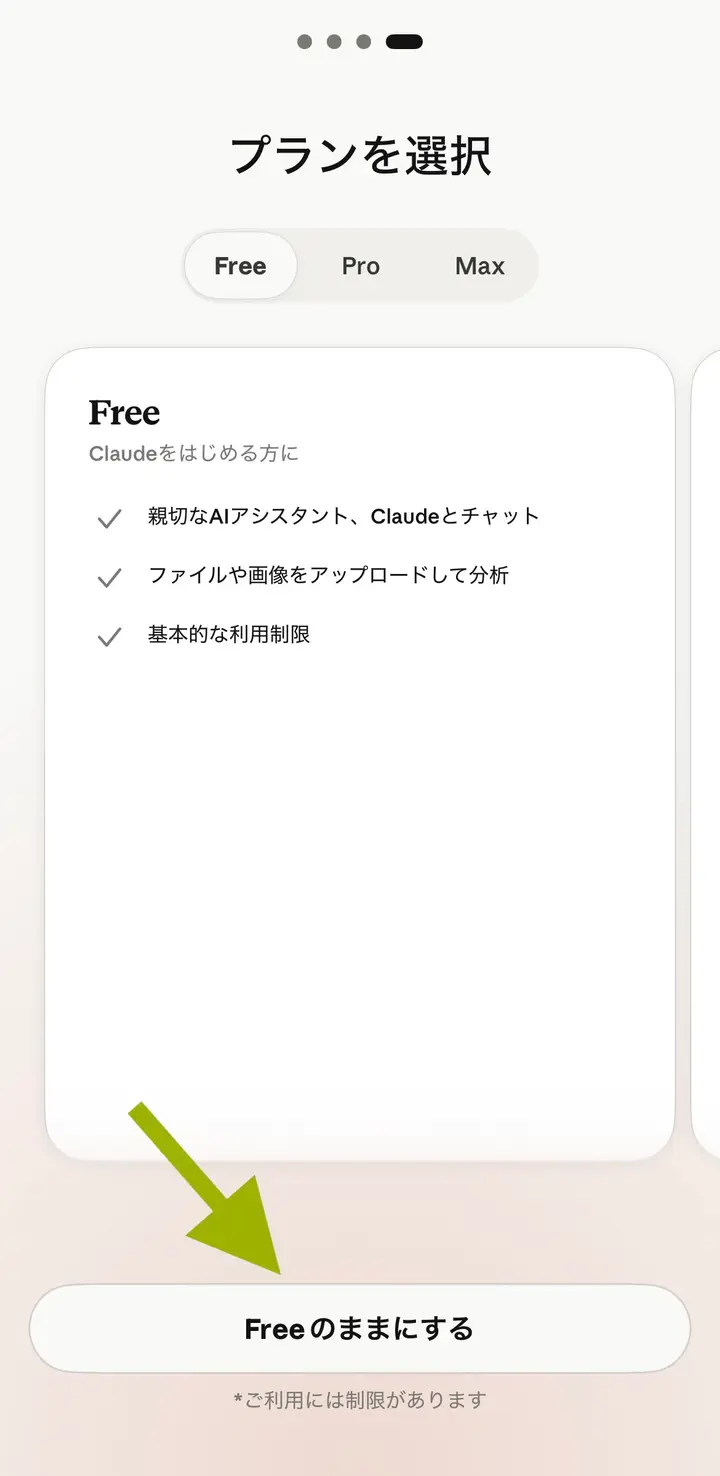
プランを えらぶ
「Free」の「Freeのままにする」を おします。お金は かかりません。
STEP 11
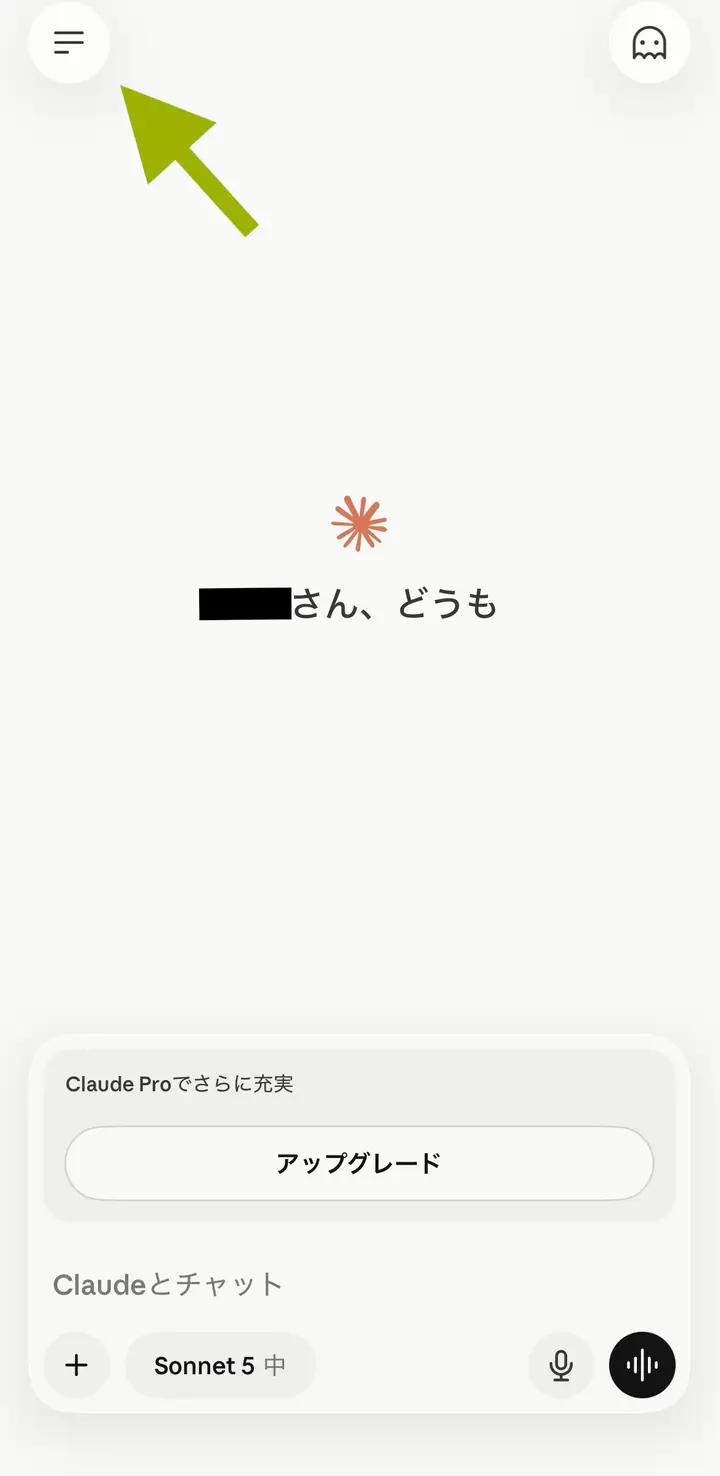
第1部 かんりょう
じぶんの 名前が 出たら せいこうです。
つぎは 第2部に すすんで ください。
第2部 Zairyuu を つかえる ように する
PART 2
用意する もの
Headliner から とどいた メールを ひらいて ください。 ※ メール は スパム フォルダ にとどいている ことが あります。かくにん してください。 その 中に 2つの 大切な ものが あります。
| なまえ | つかう ところ |
|---|---|
| コネクタの URL | 第2部の 6番 |
| 認証コード(12文字) | 第2部の 9番 |
STEP 1
左上の ボタンを おす
Claude アプリを ひらきます。左上の 3本線の ボタンを おします。
STEP 2
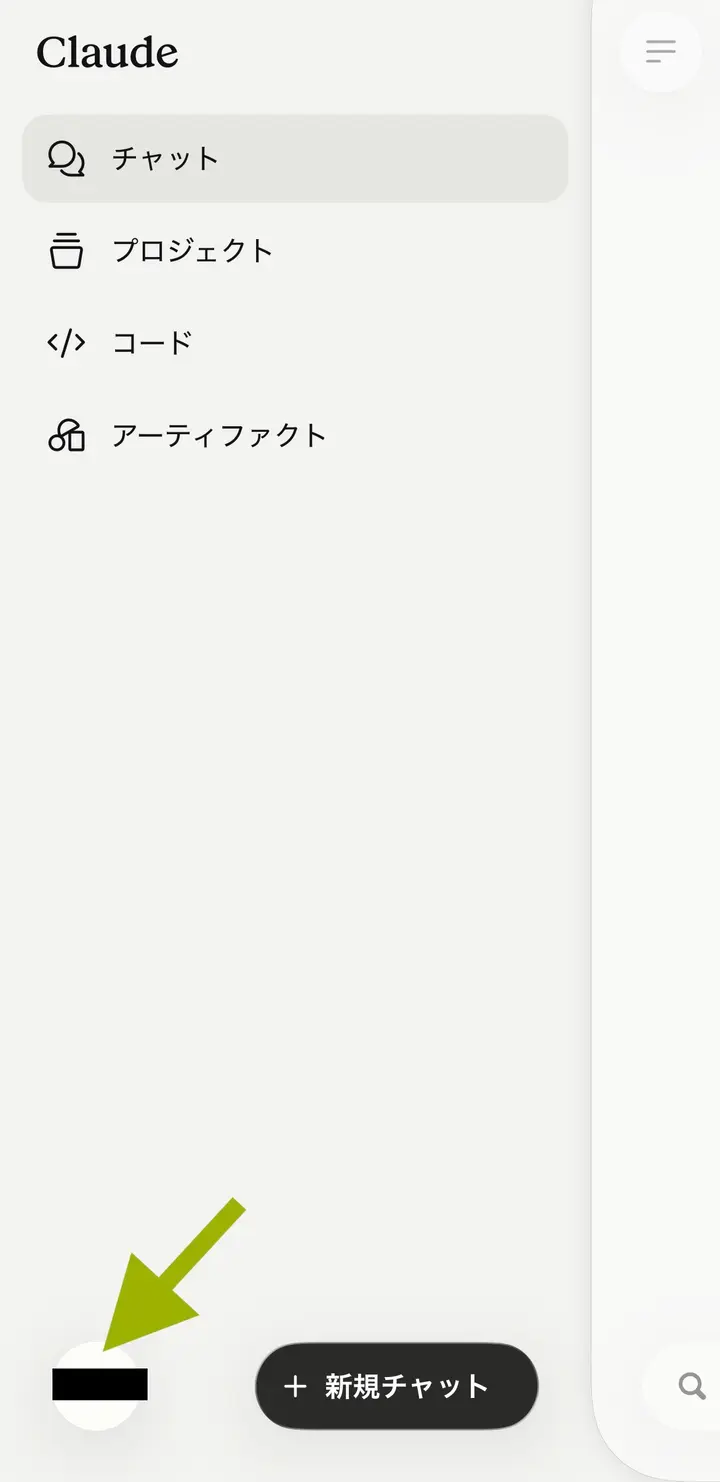
じぶんの 名前を おす
メニューが 出ます。いちばん 下の じぶんの 名前を おします。
STEP 3
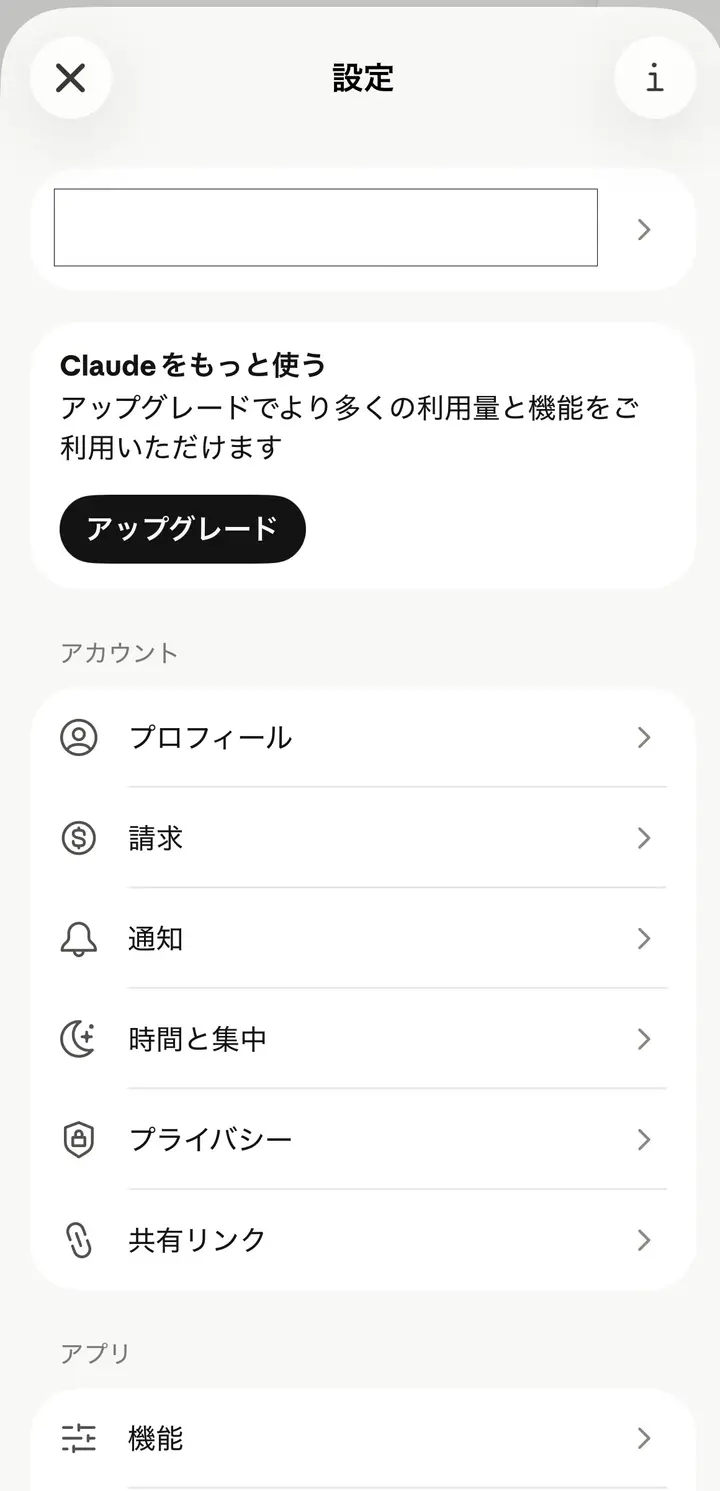
「設定」→「コネクタ」を おす
「設定」の 画面が ひらきます。下に スクロールします。
「アプリ」の ところに ある「コネクタ」を おします。
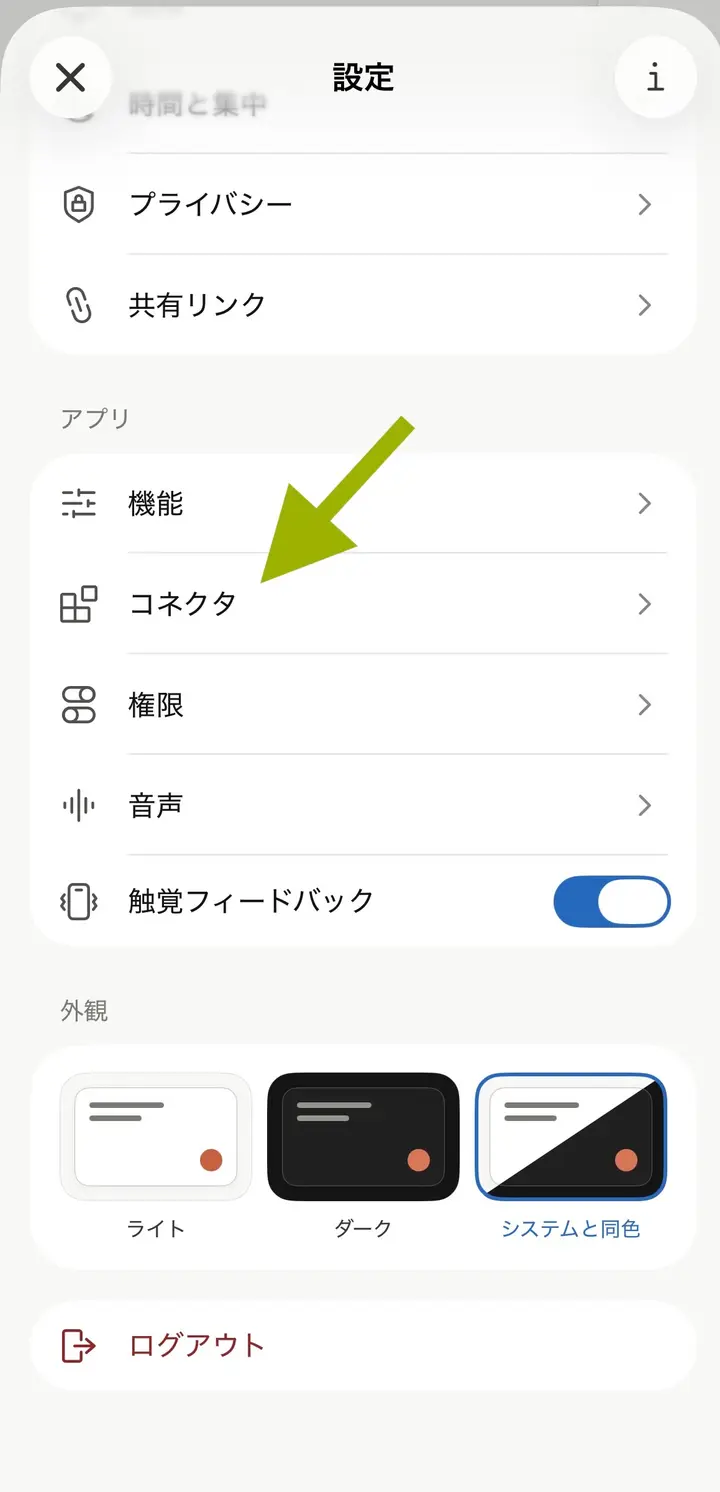
STEP 4
右上の「+」を おす
「コネクタの検出」が オン(右がわ・青)に なって いる ことを かくにんします。 そのあと 右上の「+」を おします。
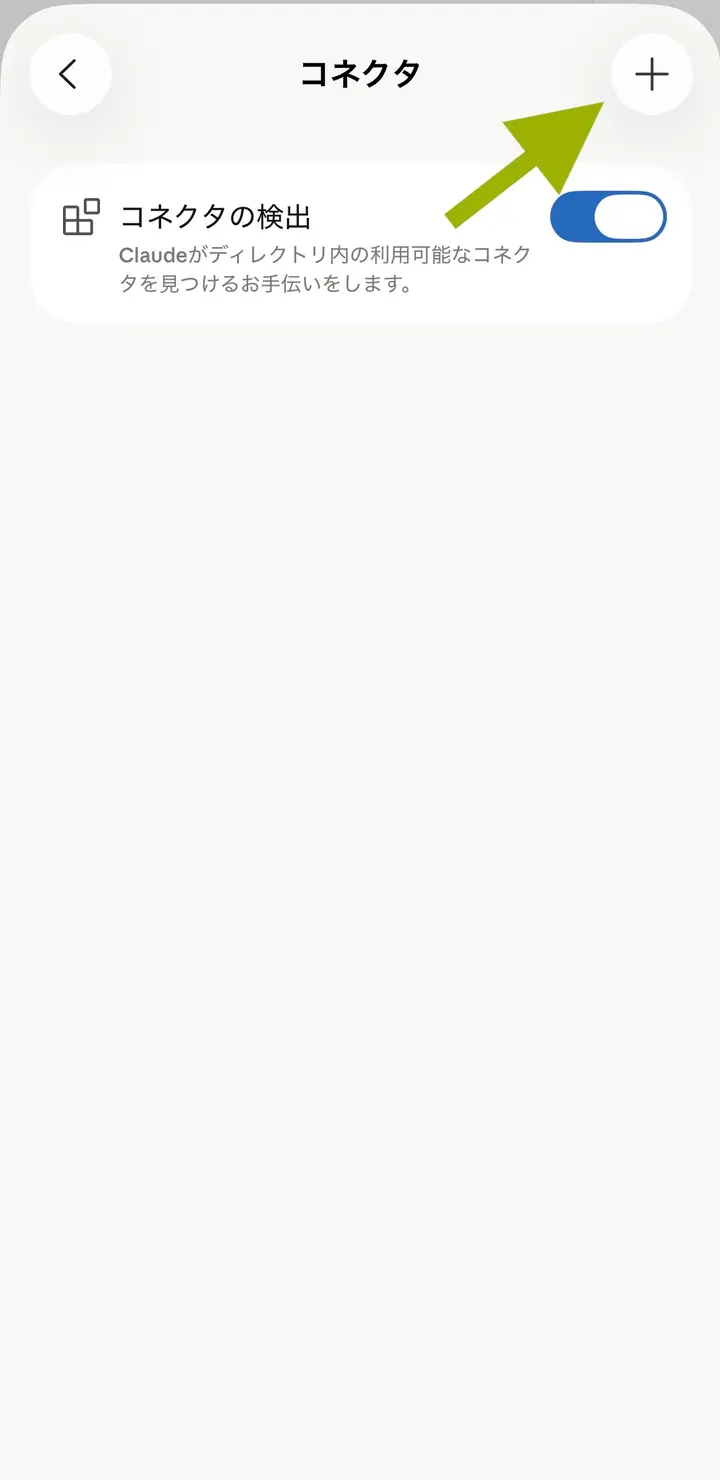
STEP 5
「カスタムコネクタを追加」を おす
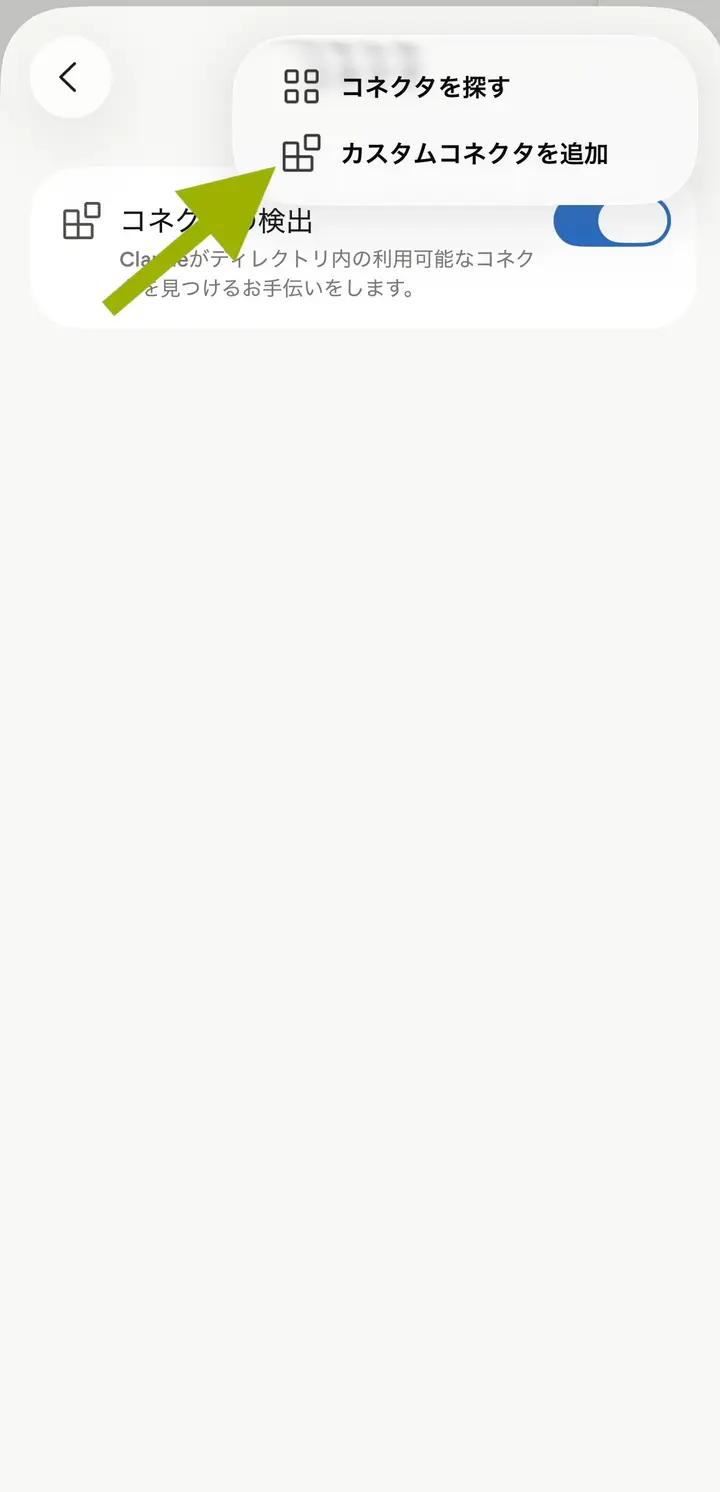
STEP 6
名前と URL を 入れる
- 名前… Zairyuu と 書きます
- URL… メールに 書いて ある コネクタの URL を コピーして はります
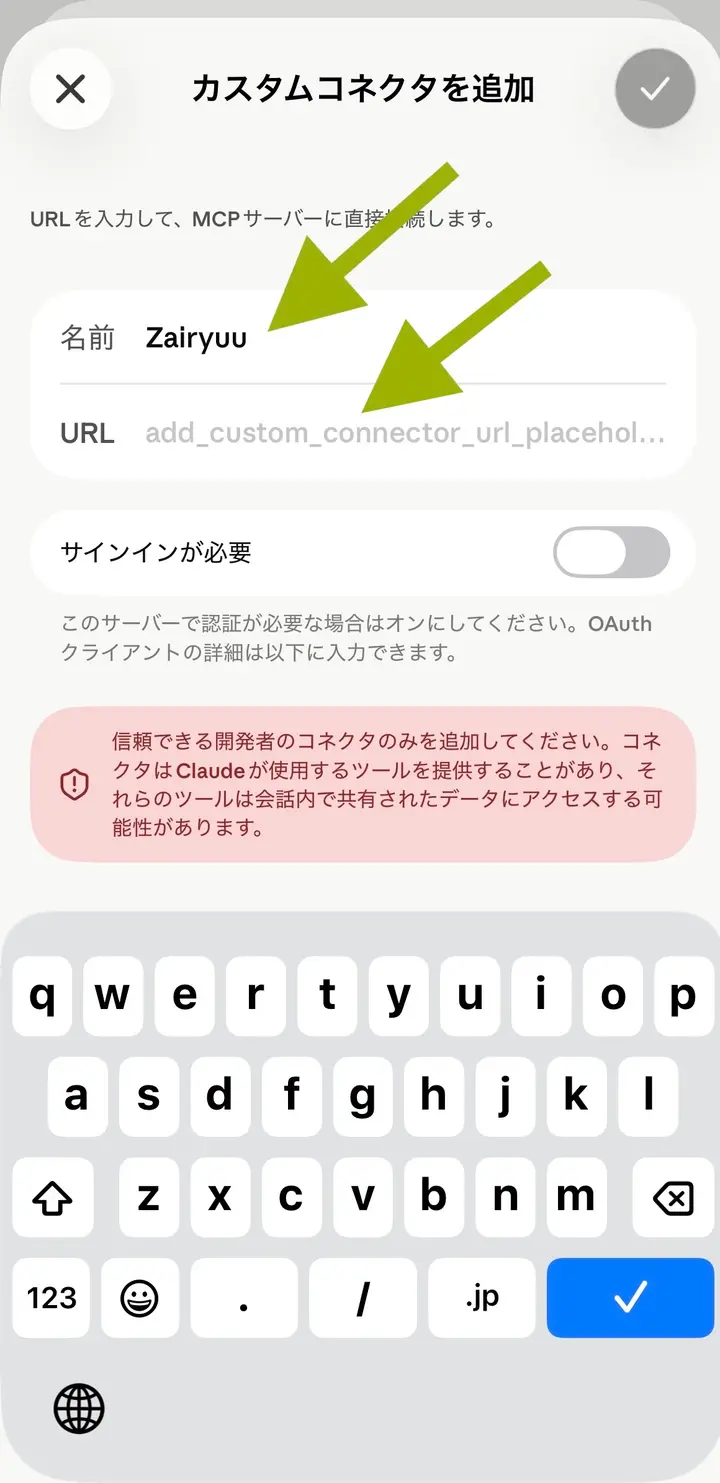
さいごに 右上の **✓(チェック)**を おします。
STEP 7
「連携」を おす
コネクタの 画面に Zairyuu が 出ます。
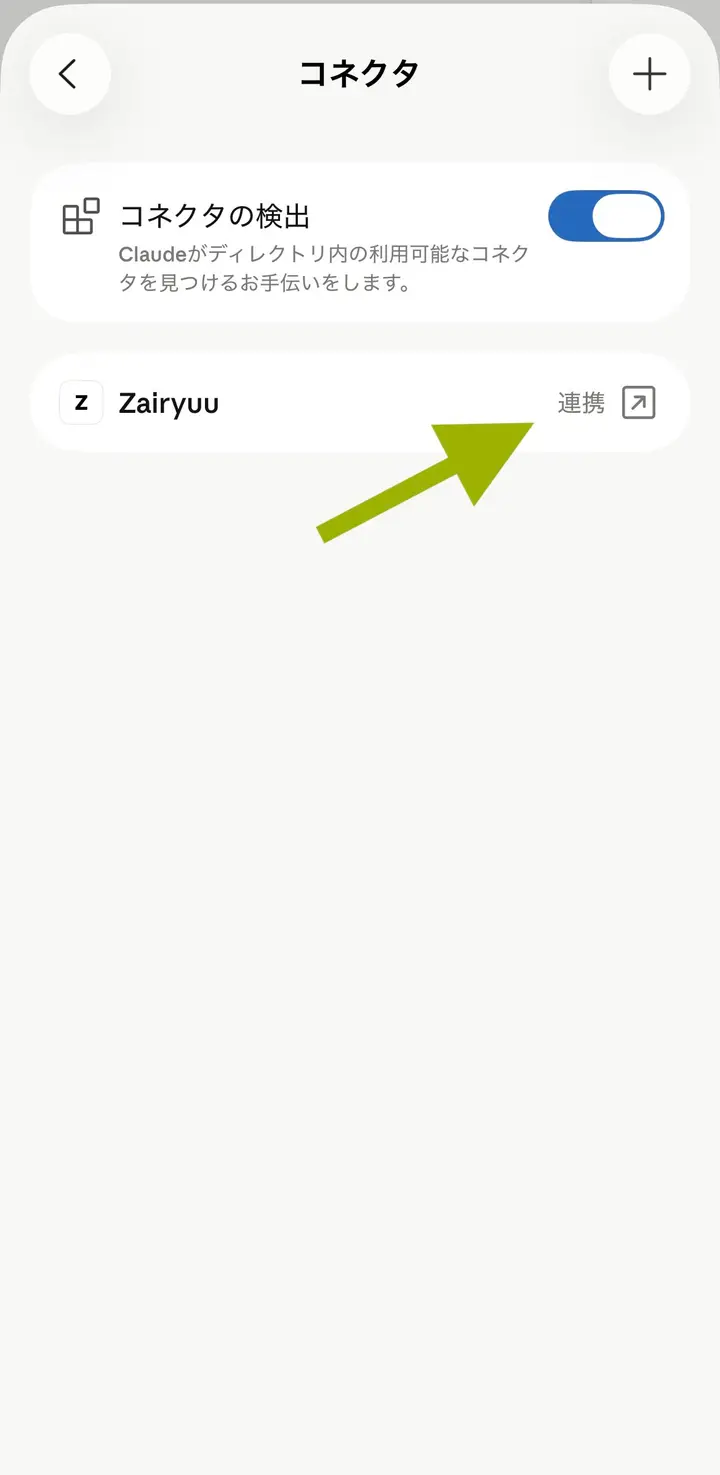
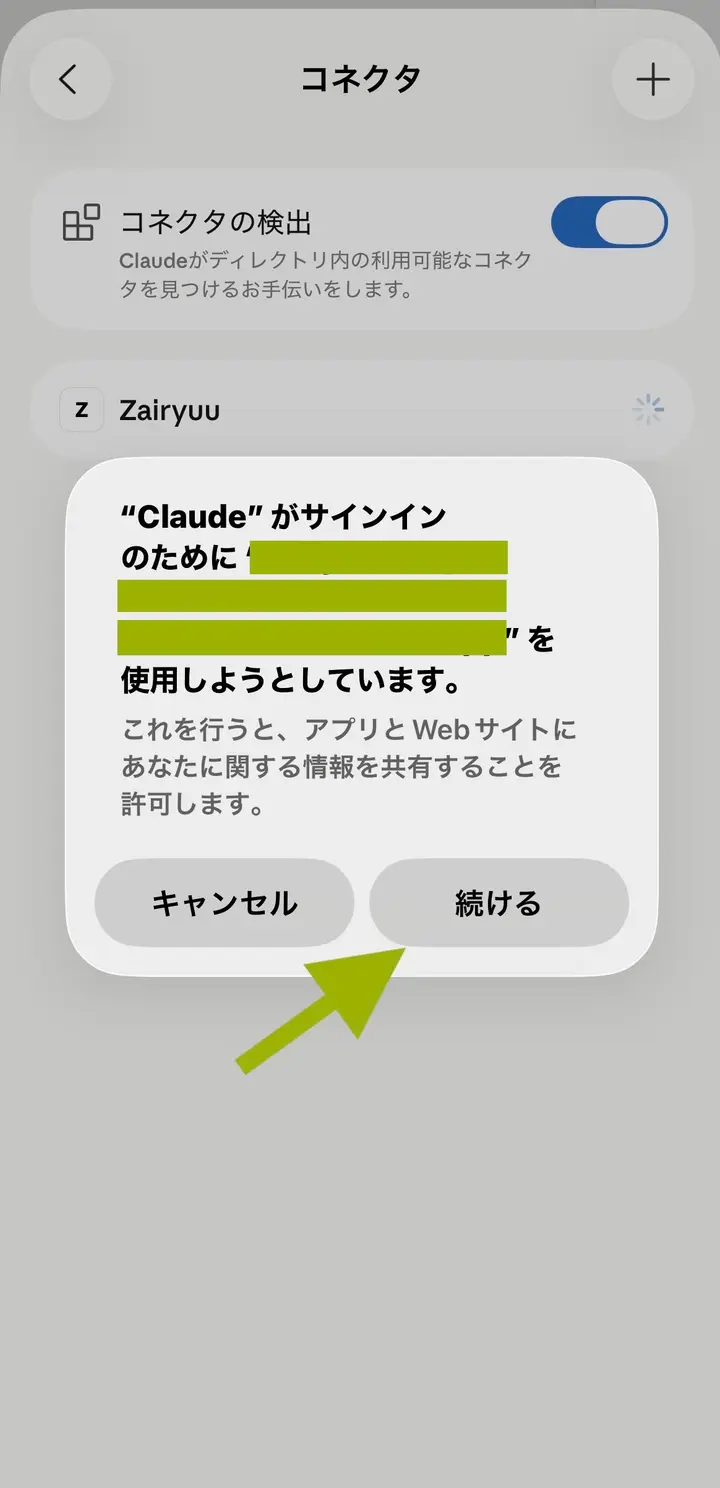
STEP 8
「続ける」を おす
「"Claude" が サインインのために … を 使用しようとしています。」と 出ます。 「続ける」を おします。
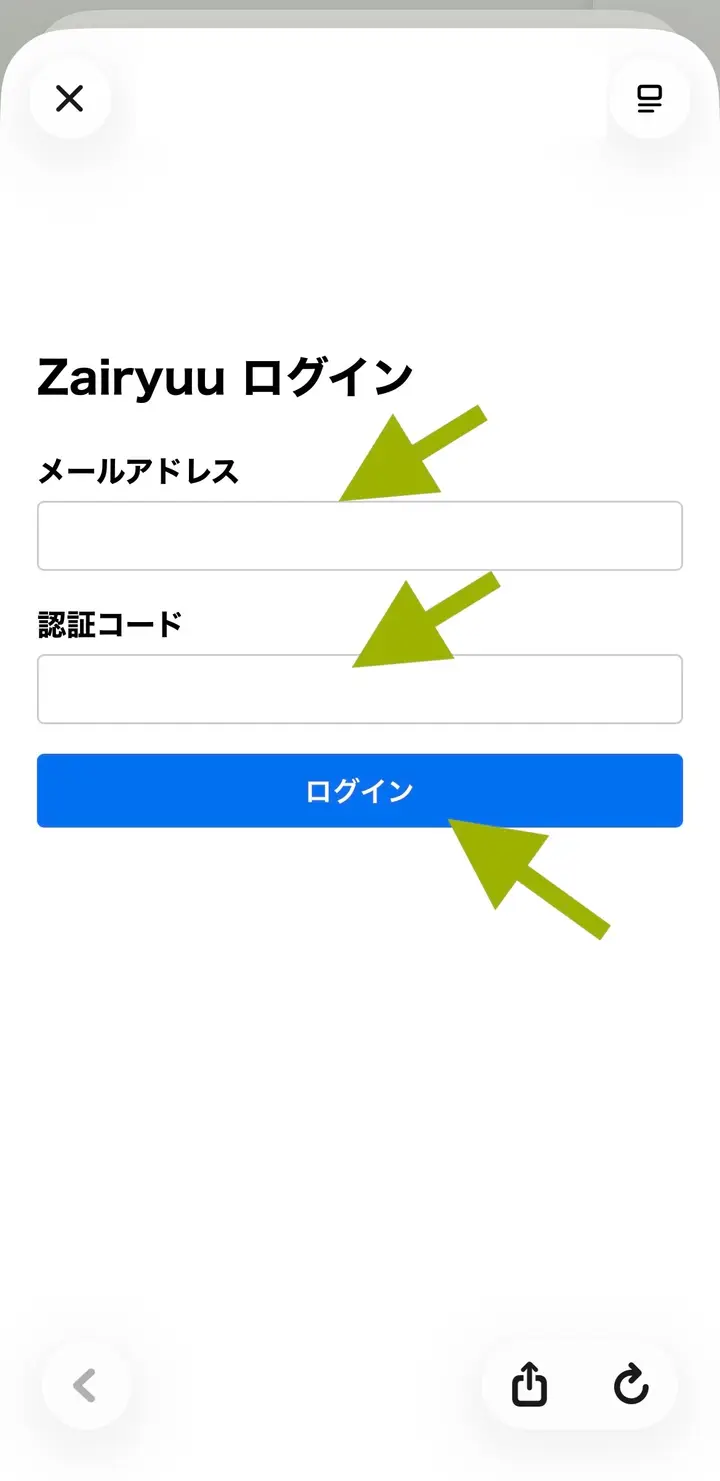
STEP 9
Zairyuu に ログインする
アプリの 中で ブラウザが ひらいて、「Zairyuu ログイン」の 画面が 出ます。
- メールアドレス… Headliner に つたえた メールアドレス
- 認証コード… メールに 書いて ある 12文字
入れたら「ログイン」を おします。
STEP 10
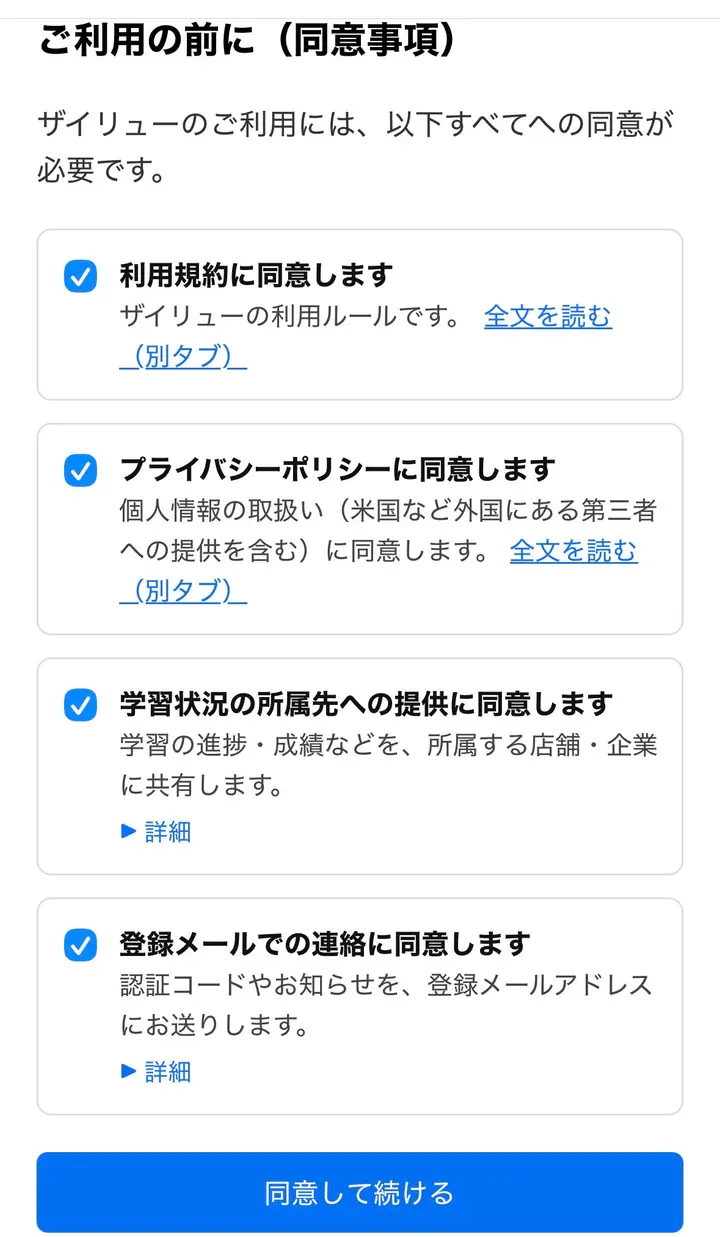
同意事項に チェックを 入れる
「ログイン」を おすと、「同意事項(どうい じこう)」の 画面が 出ます。 ないようを よんで、4つ ぜんぶに チェックを 入れて、**「同意して つづける」**を おします。
STEP 11
つながりました
同意が おわると、アプリの 中の ブラウザは じどうで 閉じます。 Claude アプリの 画面に もどったら、つながって います。
STEP 12
つかって みる
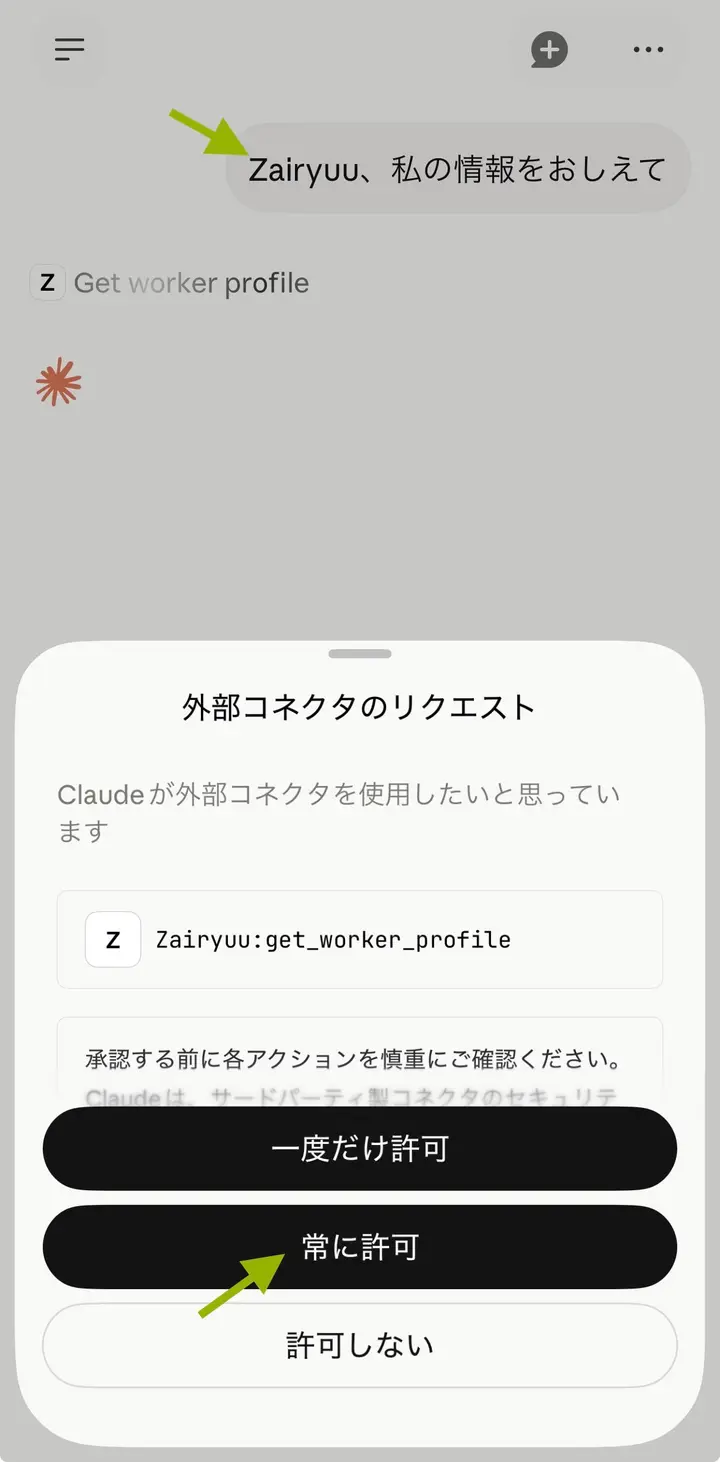
チャットに こう 書いて 送ります。
Zairyuu、私の情報をおしえて
「外部コネクタのリクエスト」が 出たら、**「常に許可」**を おします。
STEP 13
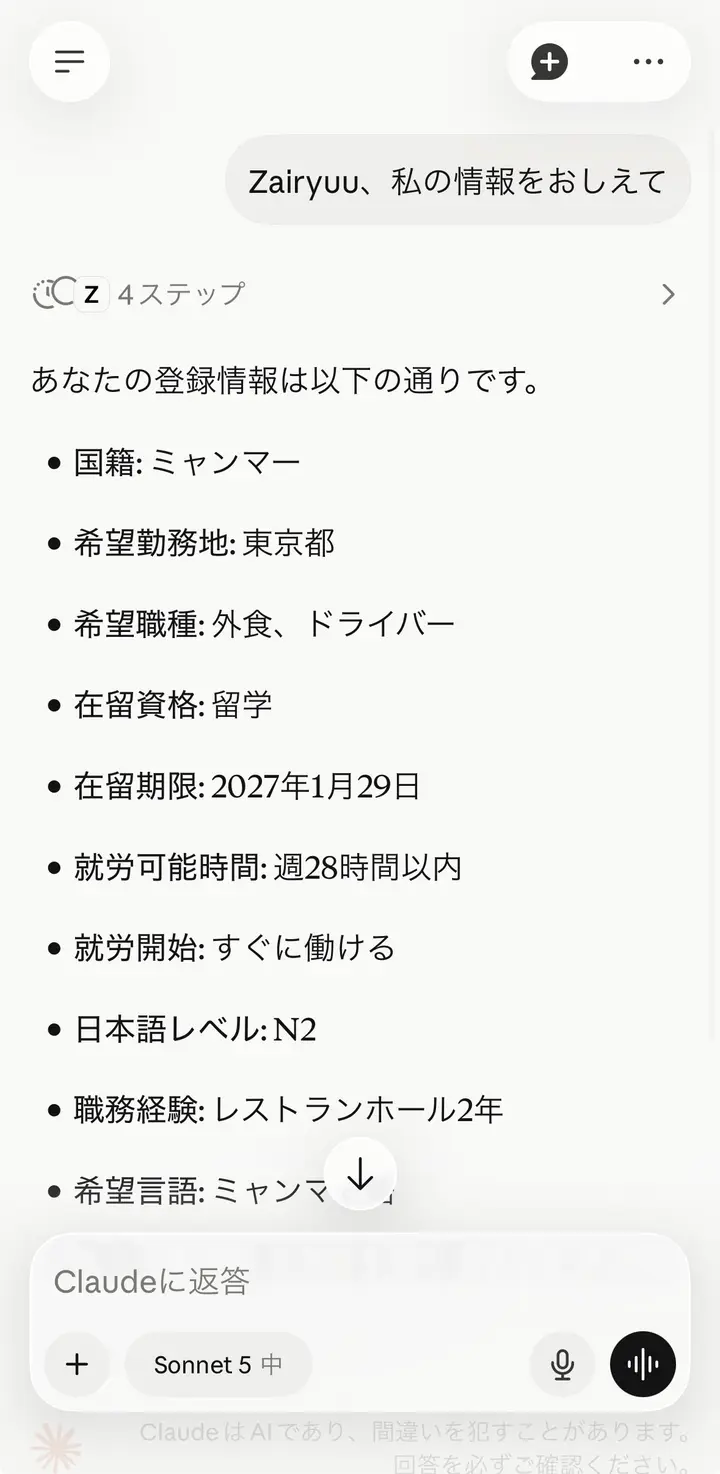
できあがり
あなたの じょうほうが 出たら 完了です。 きょうから Zairyuu で 勉強を はじめられます。
べんきょうの はじめかた
START
つながったら、チャットに こう 書いて 送ります。
今日のレッスンをはじめたい
Zairyuu が きょうの べんきょうを つれて きます。 そのあとは、でてくる しつもんに こたえて いくだけです。
こまった とき
FAQ
Zairyuu が つかえなく なった
しばらく つかわないと、もういちど ログインが ひつように なります。 第2部の 7番から 10番(「連携」を おして、メールアドレスと 認証コードを 入れる)を もういちど やって ください。 認証コードは かわりません。さいしょに とどいた ものを つかいます。
メールが 見つからない
「迷惑メール」も 見て ください。それでも ない ときは Headliner に れんらく して ください。
パソコンで やりたい
パソコンの Claude デスクトップアプリは とちゅうで 止まります。スマホで やって ください。
コネクタに「連携」と 出て いる
それは しっぱいでは ありません。まだ Zairyuu に ログインして いない だけです。 「連携」を おすと、Zairyuu の ログイン画面が 出ます。
「カスタムコネクタを追加」が 見つからない
Claude アプリを さいしんの ものに 更新して ください。 App Store(Google Play)で Claude を ひらいて、「アップデート」が あれば おします。
最終更新: 2026年9月3日