

Cara memulai Zairyuu
Halaman ini menjelaskan cara mulai memakai Zairyuu.
- Cukup dengan ponsel
- Semuanya sekitar 15 menit
Bagian 1: Pasang Claude dan buat akun
PART 1
Yang perlu disiapkan
- Ponsel
- Alamat email yang Anda beritahukan kepada Headliner (Anda harus bisa membuka kotak surat itu)
STEP 1
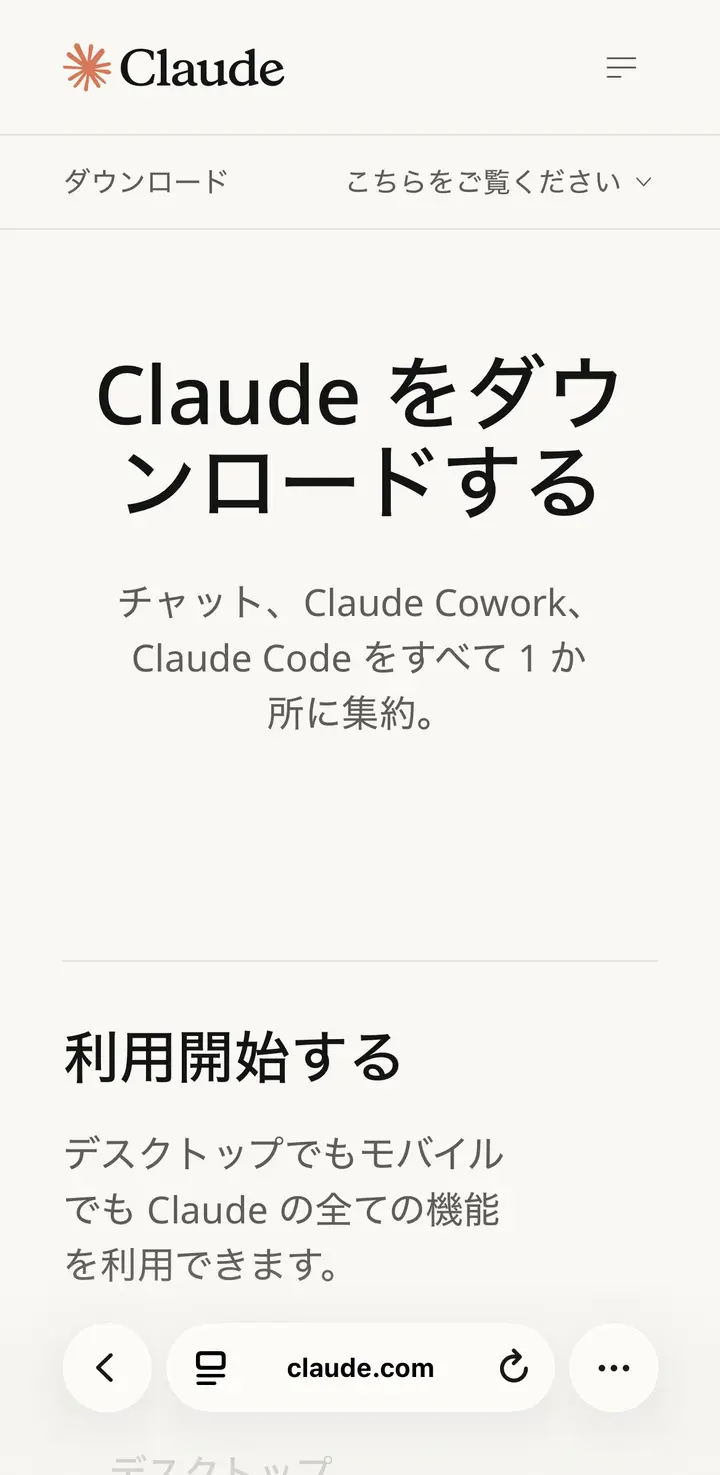
Buka halaman unduhan
Di ponsel, buka claude.com/ja/download dengan peramban (Safari / Chrome).
STEP 2
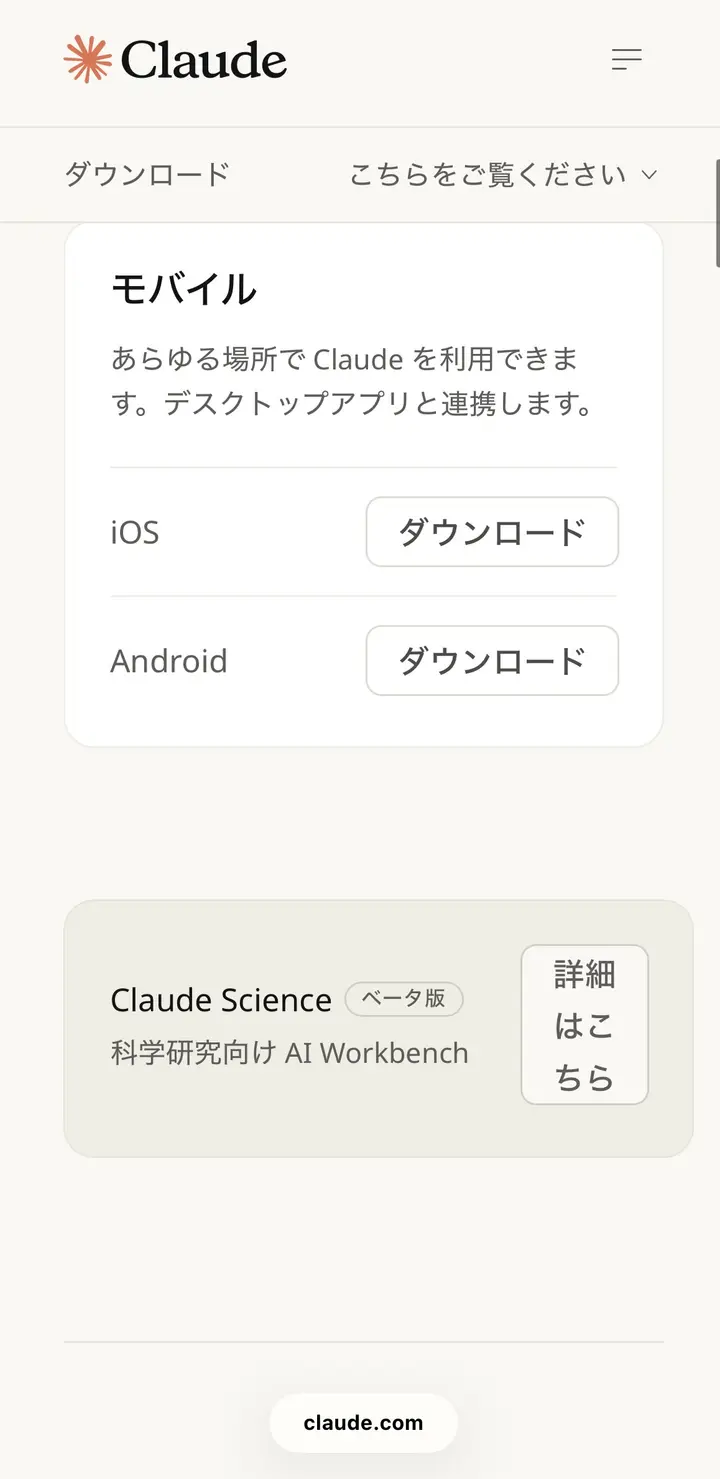
Tekan unduhan untuk ponsel
Setelah digulir ke bawah, ada「モバイル」(Ponsel). Kalau memakai iPhone tekan iOS, kalau memakai Android tekan Android, lalu tekan「ダウンロード」(Unduh).
STEP 3
Ambil aplikasinya
App Store (Google Play untuk Android) akan terbuka. Tekan「入手」(Ambil) dan pasang aplikasinya.
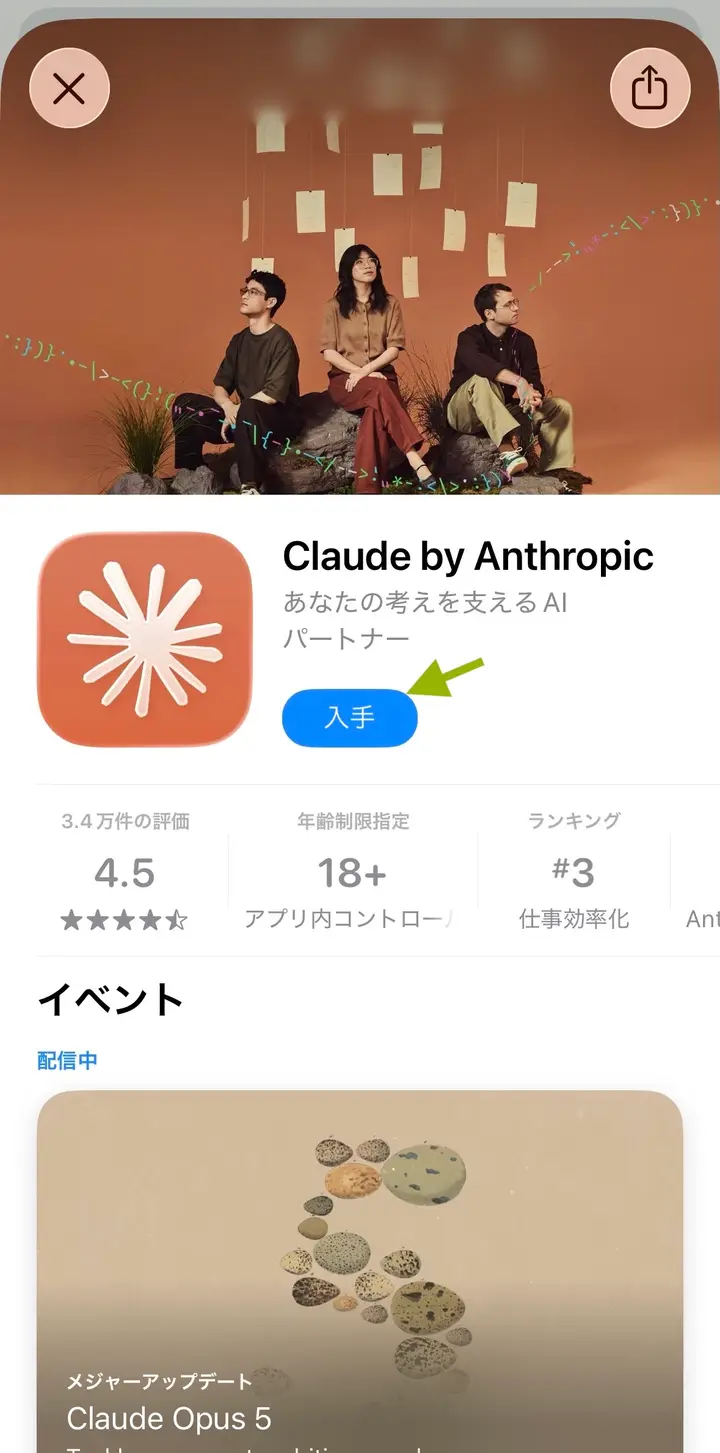
Setelah selesai dipasang, bukalah aplikasi Claude.
STEP 4
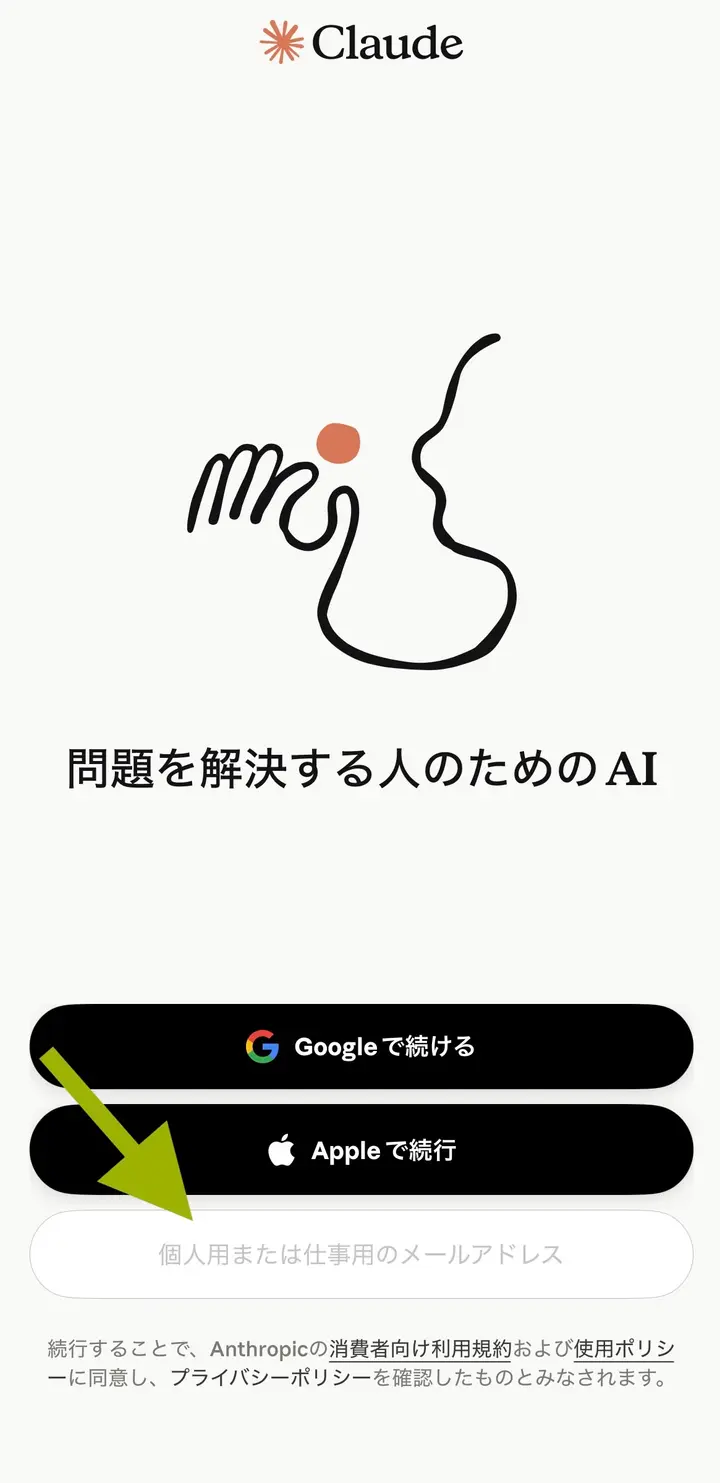
Masukkan alamat email
Pada kolom paling bawah「個人用または仕事用のメールアドレス」(Email pribadi atau kerja), masukkan alamat email yang Anda beritahukan kepada Headliner.
STEP 5
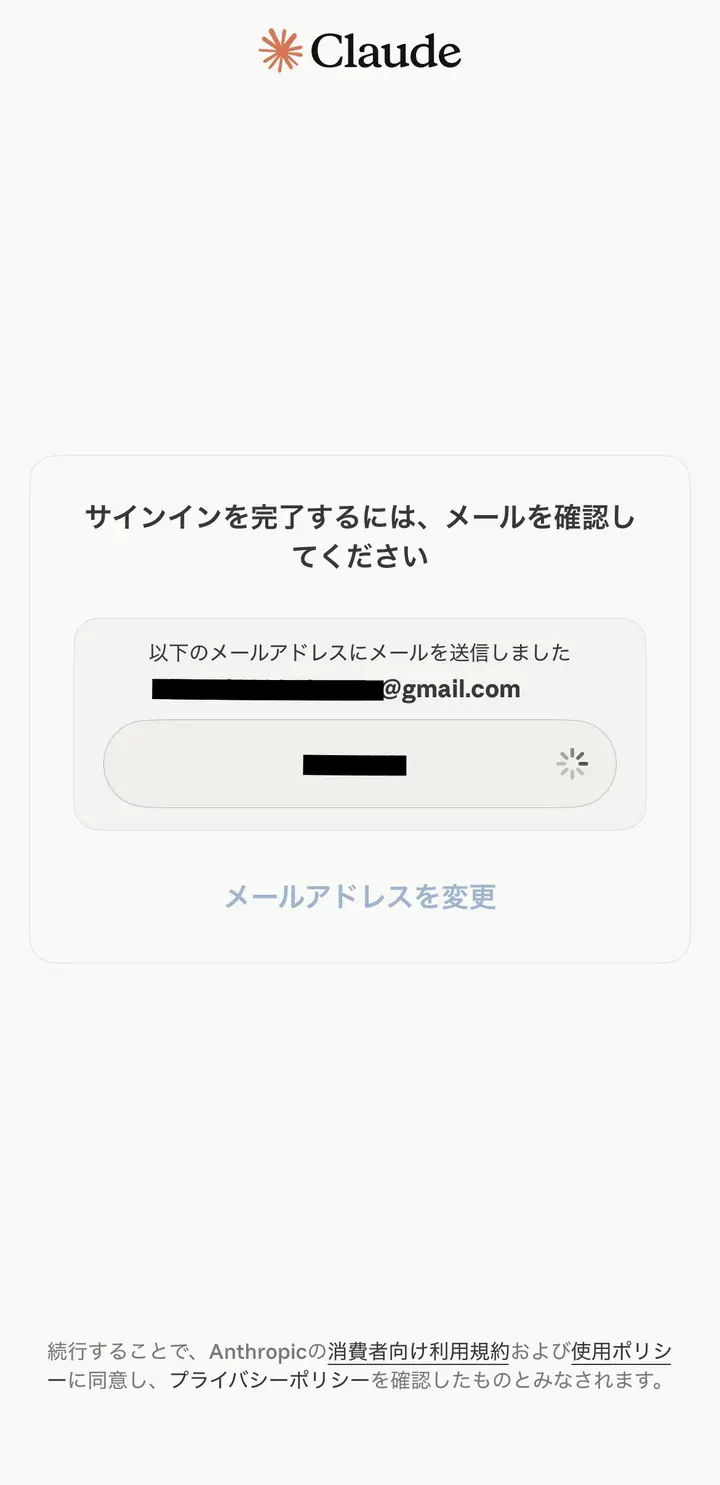
Muncul layar menunggu email
Layar ini akan muncul. Jangan tutup layar ini.
STEP 6
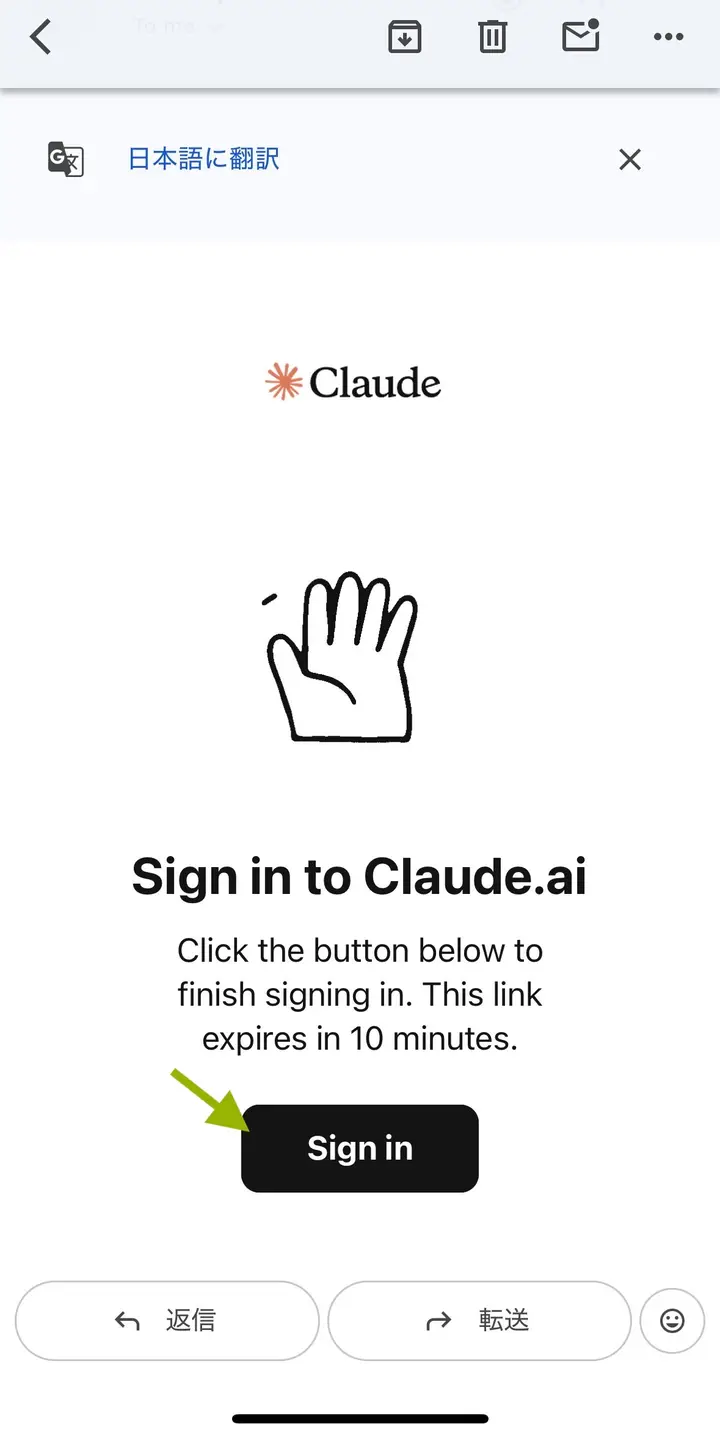
Buka emailnya
Buka aplikasi email. Ada email dari Claude. Tekan "Sign in".
STEP 7
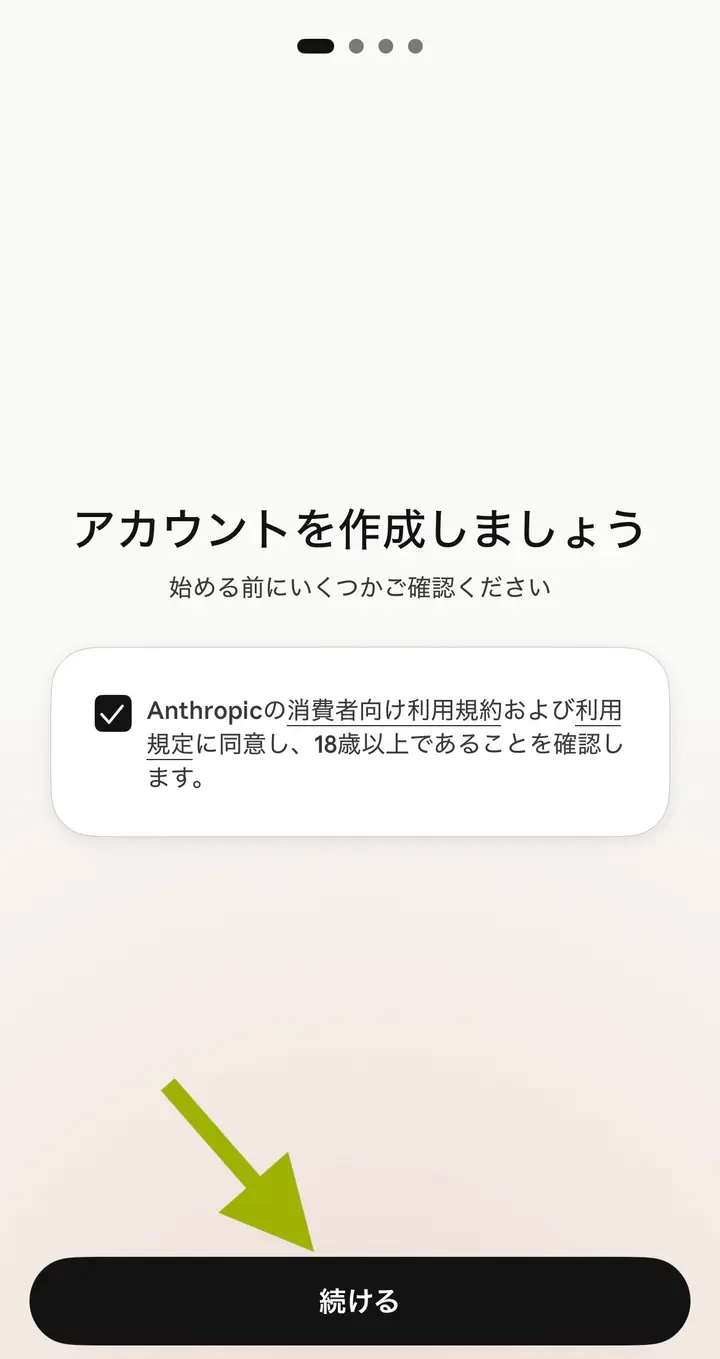
Buat akun
Kembali ke aplikasi Claude. Beri centang, lalu tekan「続ける」(Lanjutkan).
STEP 8
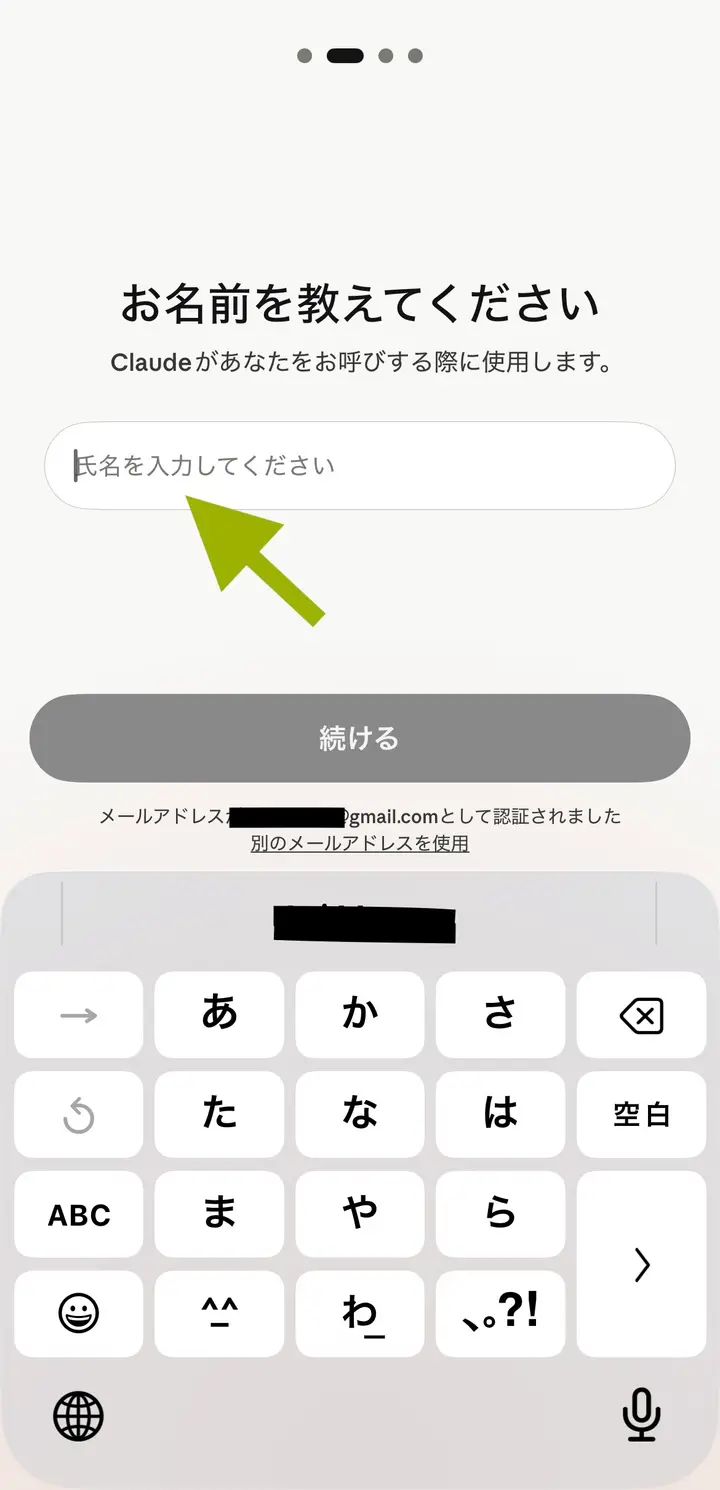
Masukkan nama
Masukkan nama Anda, lalu tekan「続ける」(Lanjutkan).
STEP 9
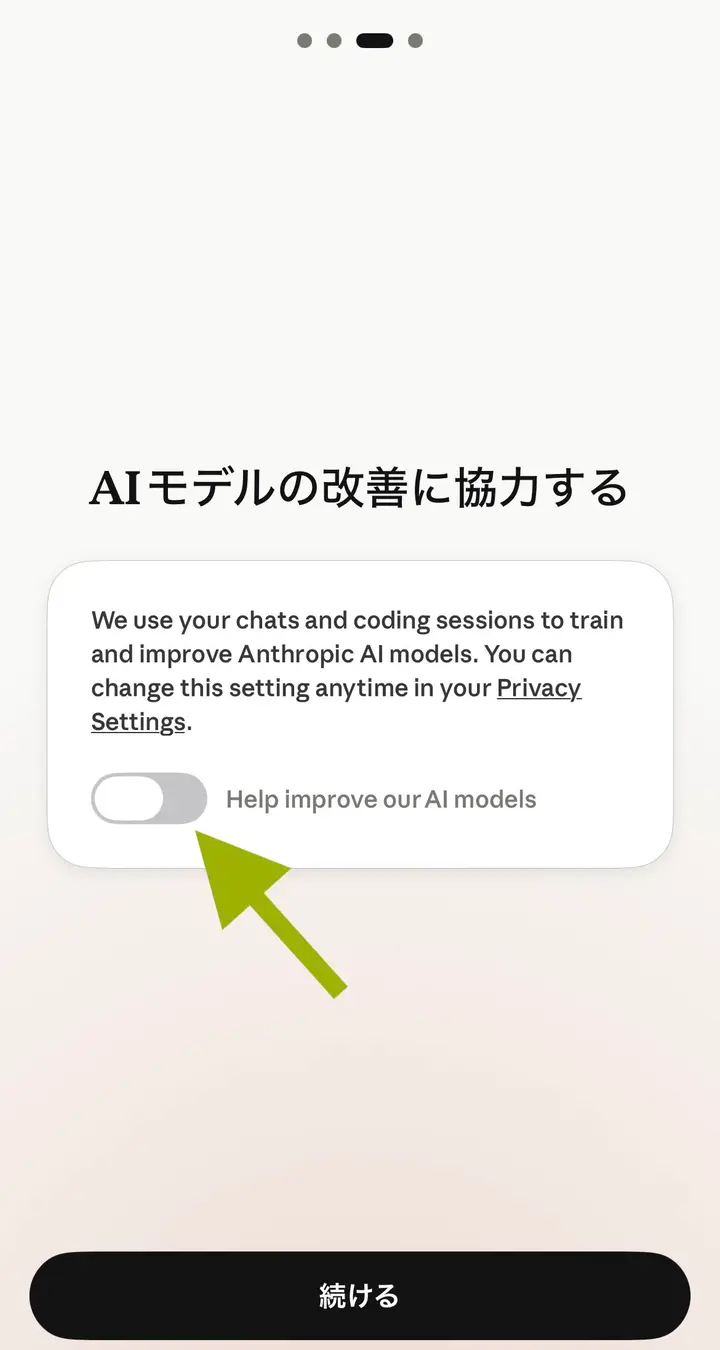
Matikan perbaikan model AI
Tombol "Help improve our AI models" harus dimatikan. Kalau tombolnya ada di sebelah kanan, tekan supaya pindah ke kiri. Sesudah itu tekan「続ける」(Lanjutkan).
STEP 10
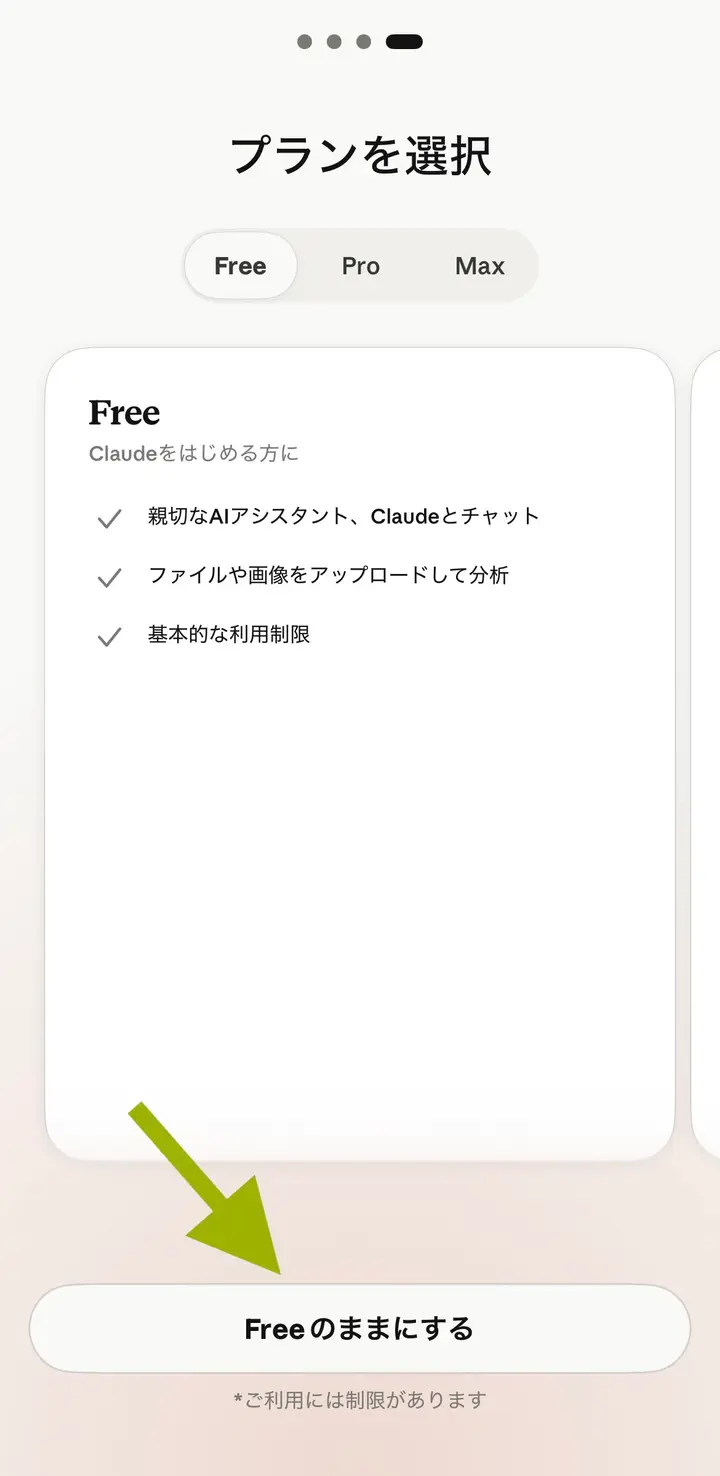
Pilih paket
Pada "Free", tekan「Freeのままにする」(Tetap memakai Free). Tidak dipungut biaya.
STEP 11
Bagian 1 selesai
Kalau nama Anda muncul, berarti berhasil.
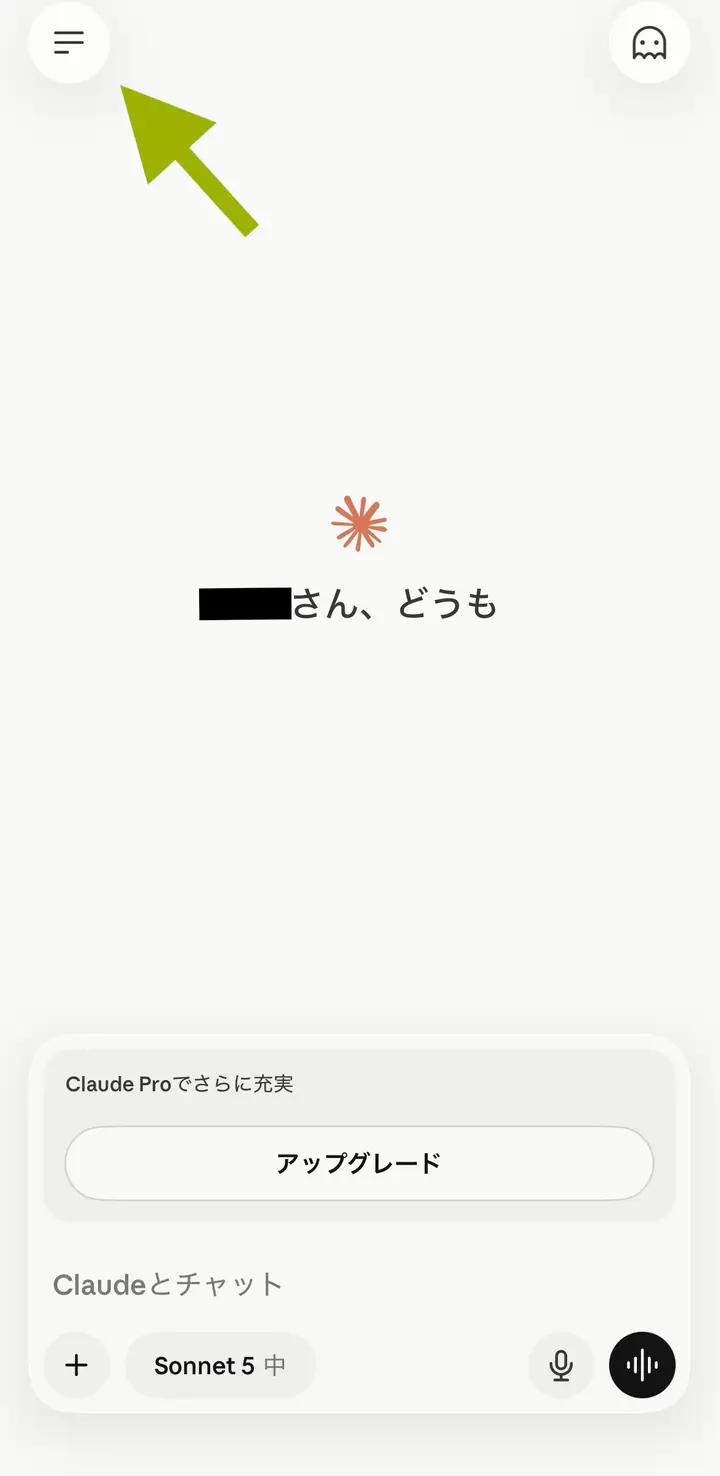
Berikutnya, lanjutkan ke Bagian 2.
Bagian 2: Menyiapkan Zairyuu
PART 2
Yang perlu disiapkan
Bukalah email yang dikirim Headliner kepada Anda. ※ Email bisa saja masuk ke folder spam. Mohon diperiksa juga. Di dalamnya ada dua hal penting.
| Nama | Dipakai di mana |
|---|---|
| URL connector | Bagian 2, nomor 6 |
| Kode autentikasi (12 karakter) | Bagian 2, nomor 9 |
STEP 1
Tekan tombol di kiri atas
Buka aplikasi Claude. Tekan tombol tiga garis di kiri atas.
STEP 2
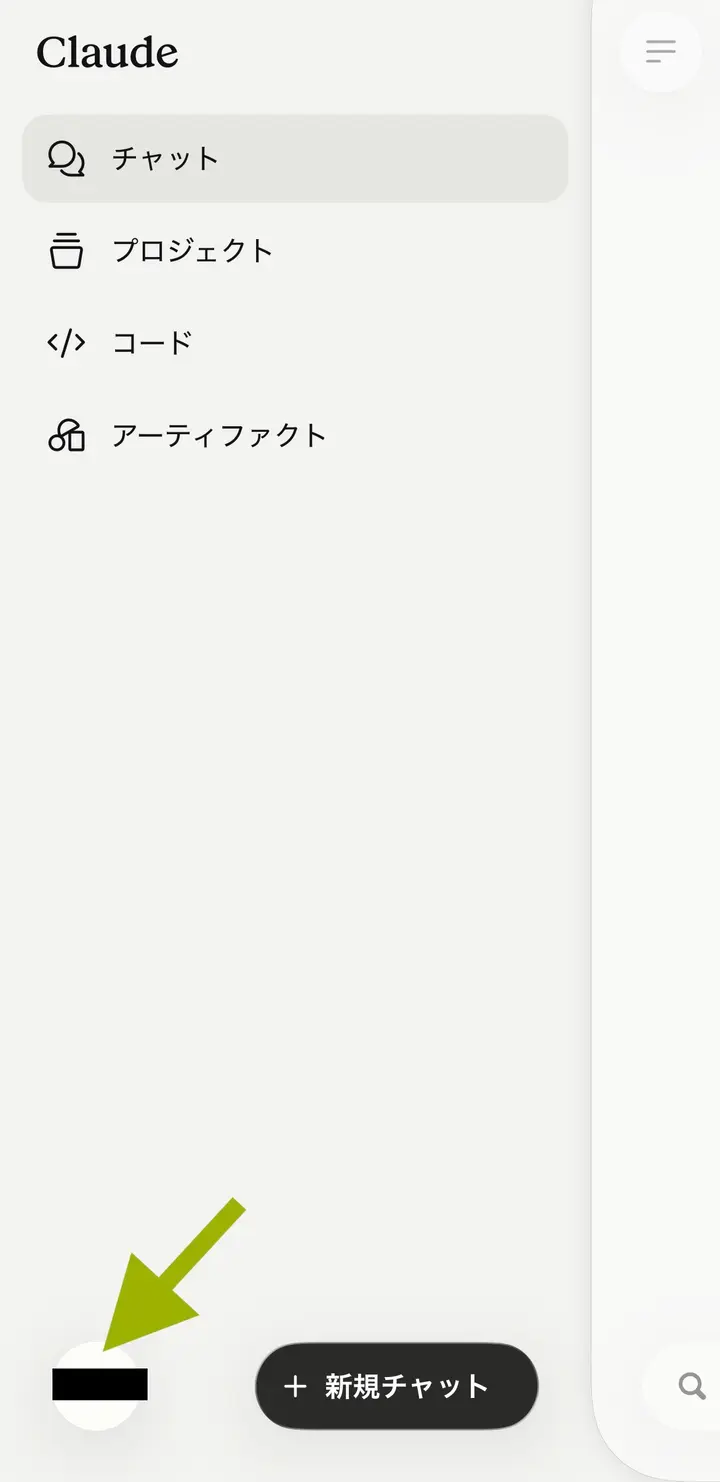
Tekan nama Anda sendiri
Menu akan muncul. Tekan nama Anda di bagian paling bawah.
STEP 3
Tekan 「設定」 (Pengaturan) lalu 「コネクタ」 (Connector)
Layar「設定」(Pengaturan) akan terbuka. Gulir ke bawah.
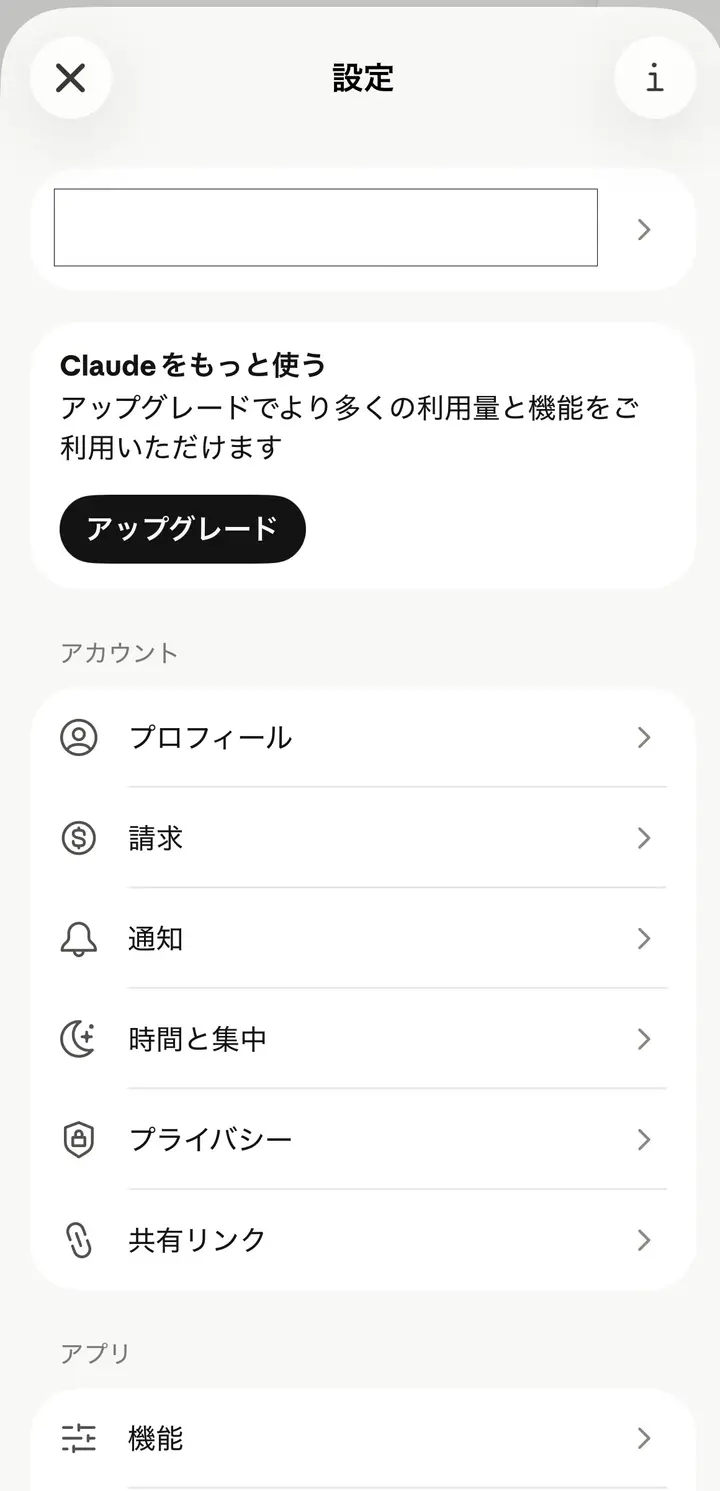
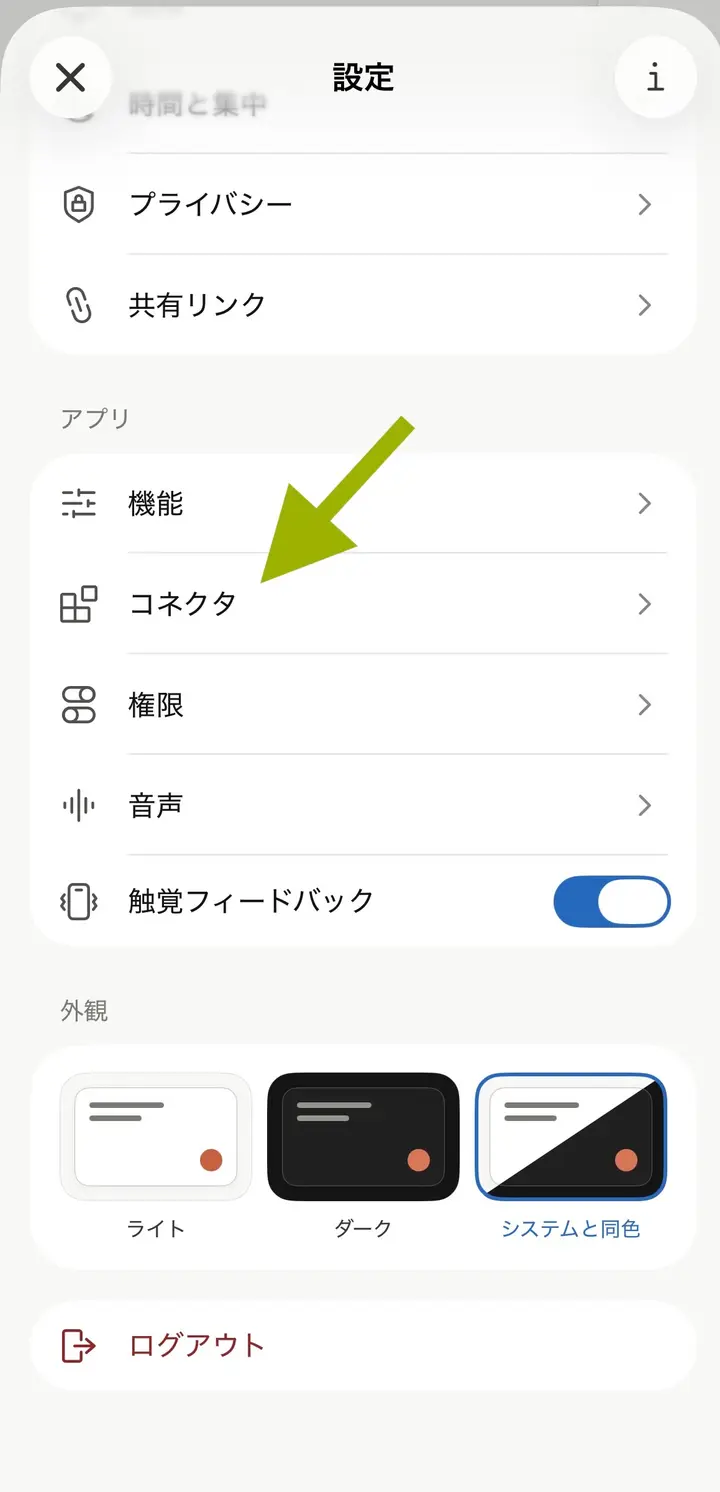
Pada bagian「アプリ」(Aplikasi), tekan「コネクタ」(Connector).
STEP 4
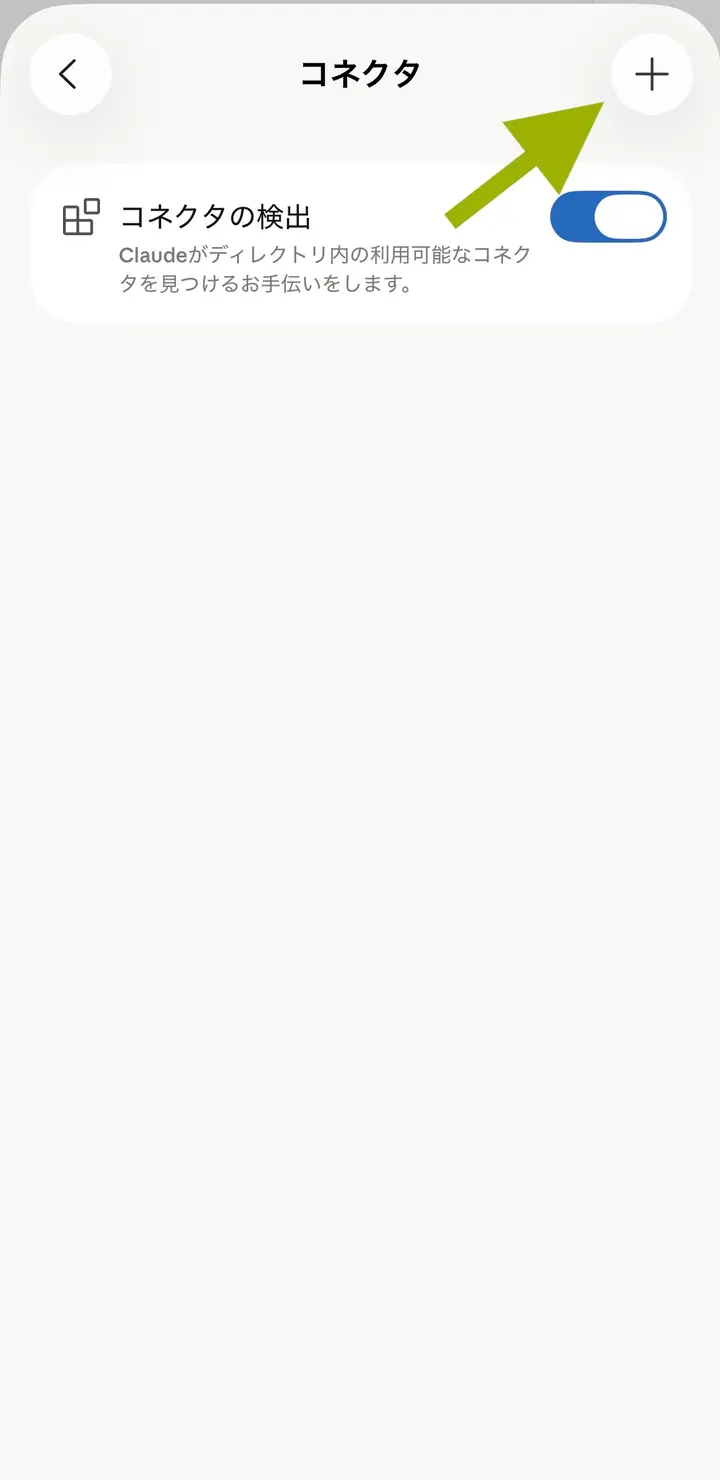
Tekan 「+」 di kanan atas
Pastikan「コネクタの検出」(Pencarian connector) dalam keadaan hidup (tombol di sebelah kanan, biru). Sesudah itu tekan + di kanan atas.
STEP 5
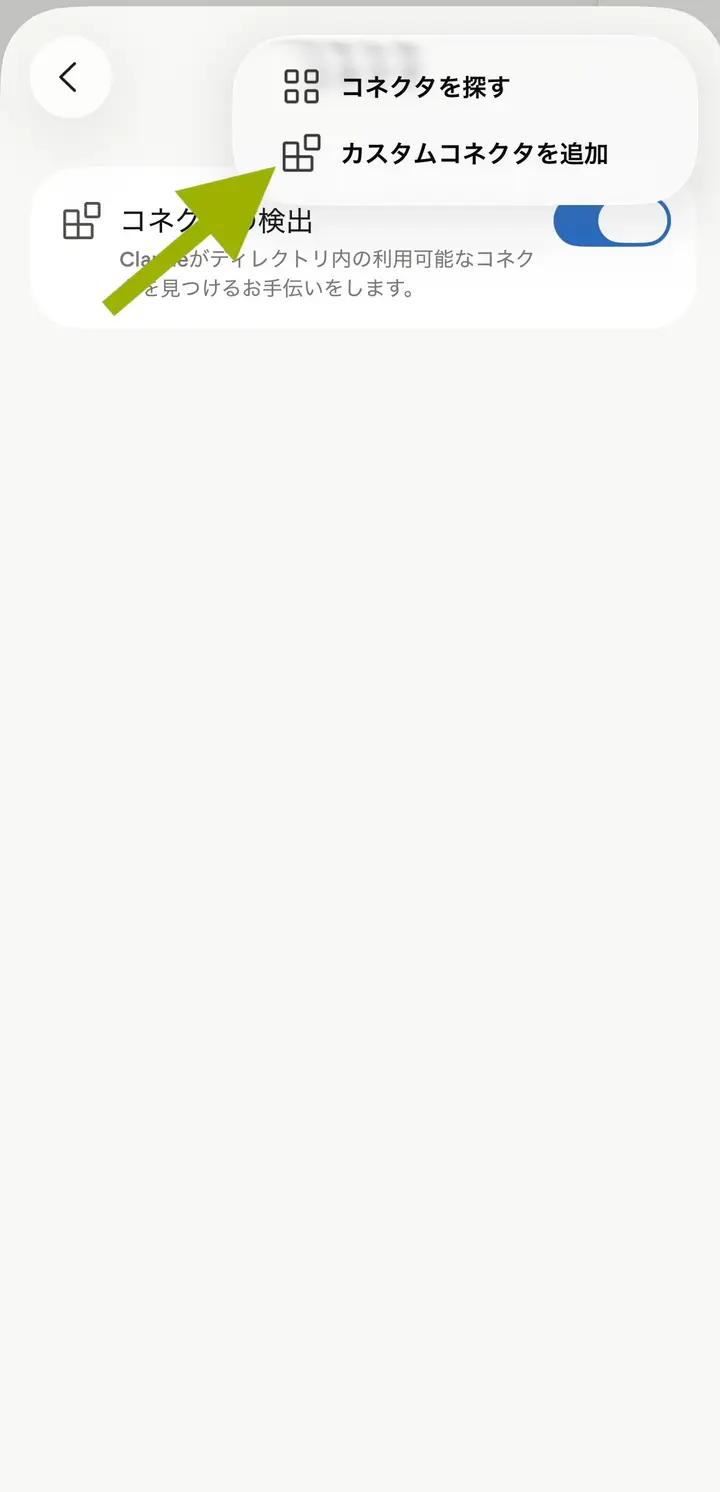
Tekan 「カスタムコネクタを追加」 (Tambah connector khusus)
STEP 6
Masukkan nama dan URL
- Nama … tulis Zairyuu
- URL … salin URL connector yang ada di email, lalu tempelkan
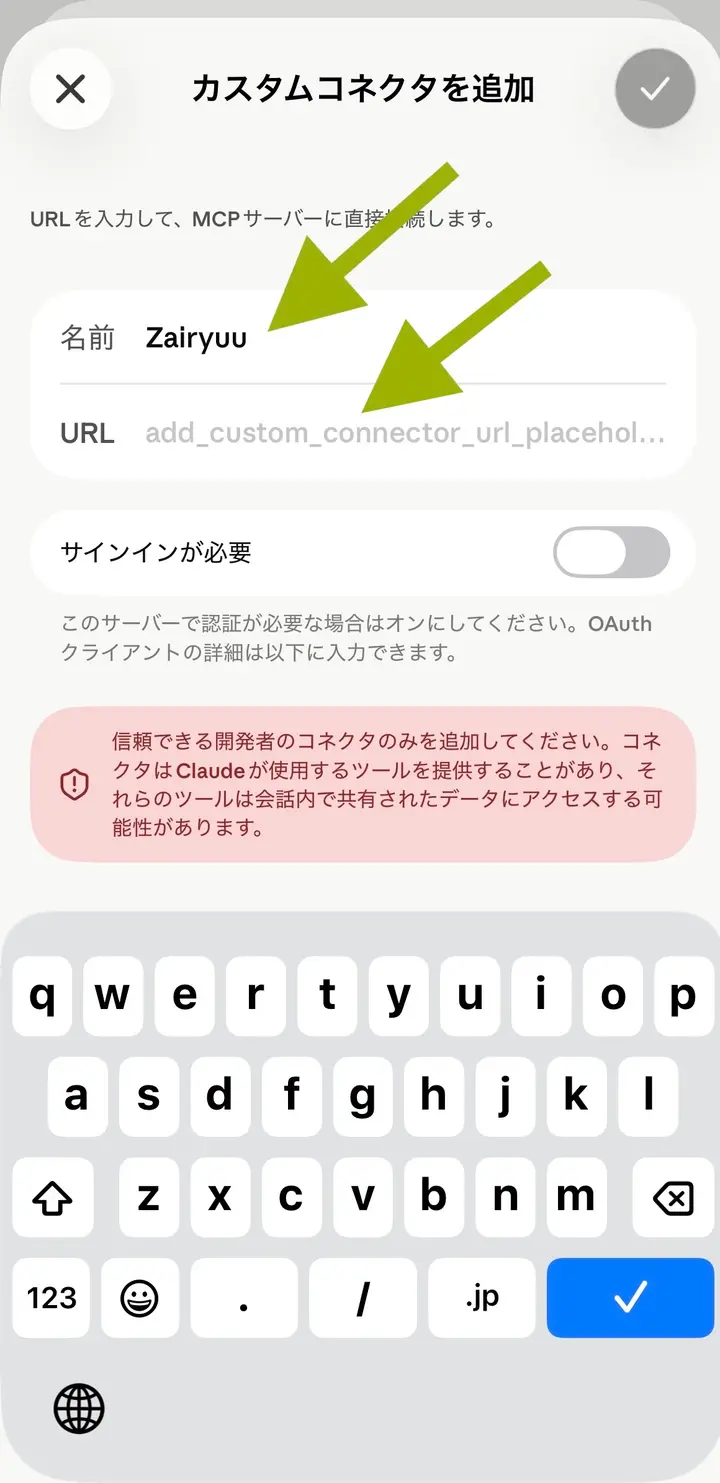
Terakhir, tekan ✓ (tanda centang) di kanan atas.
STEP 7
Tekan 「連携」 (Hubungkan)
Zairyuu akan muncul di layar connector.
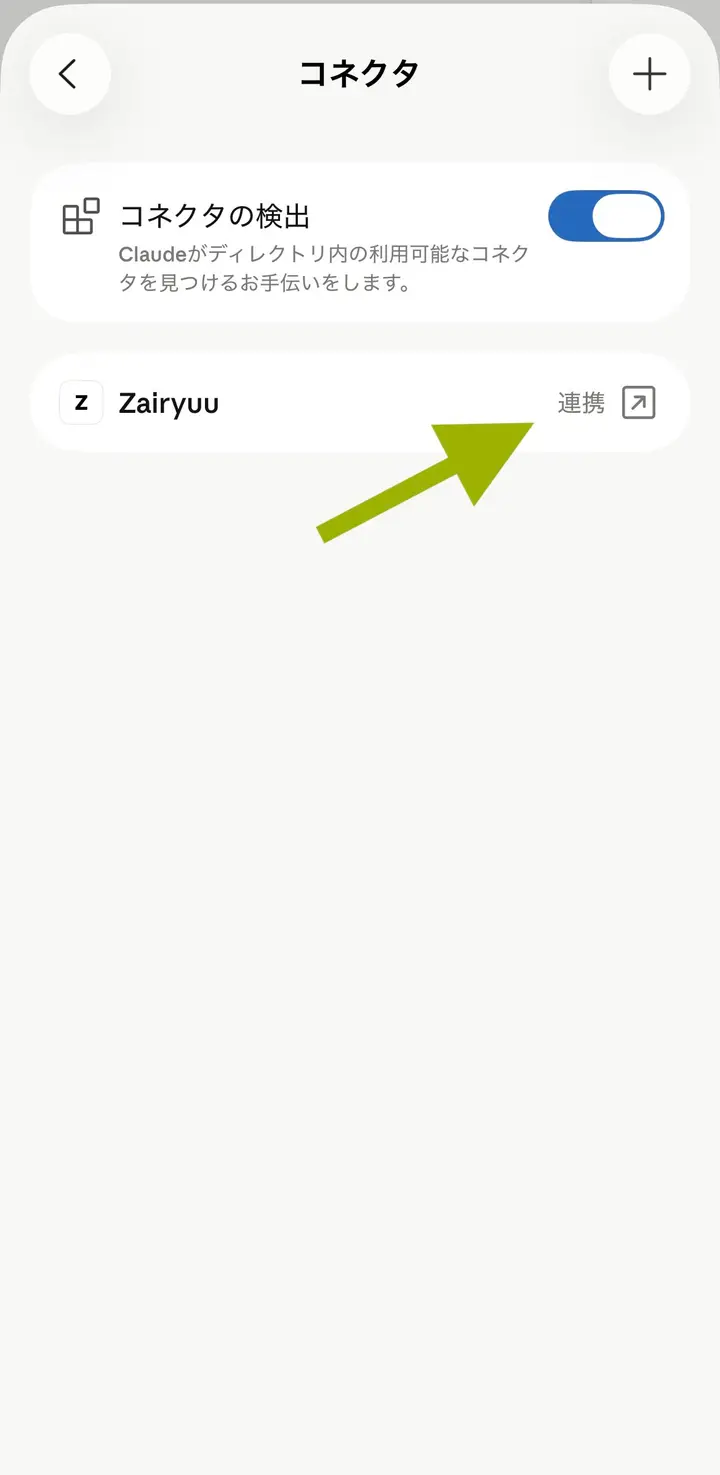
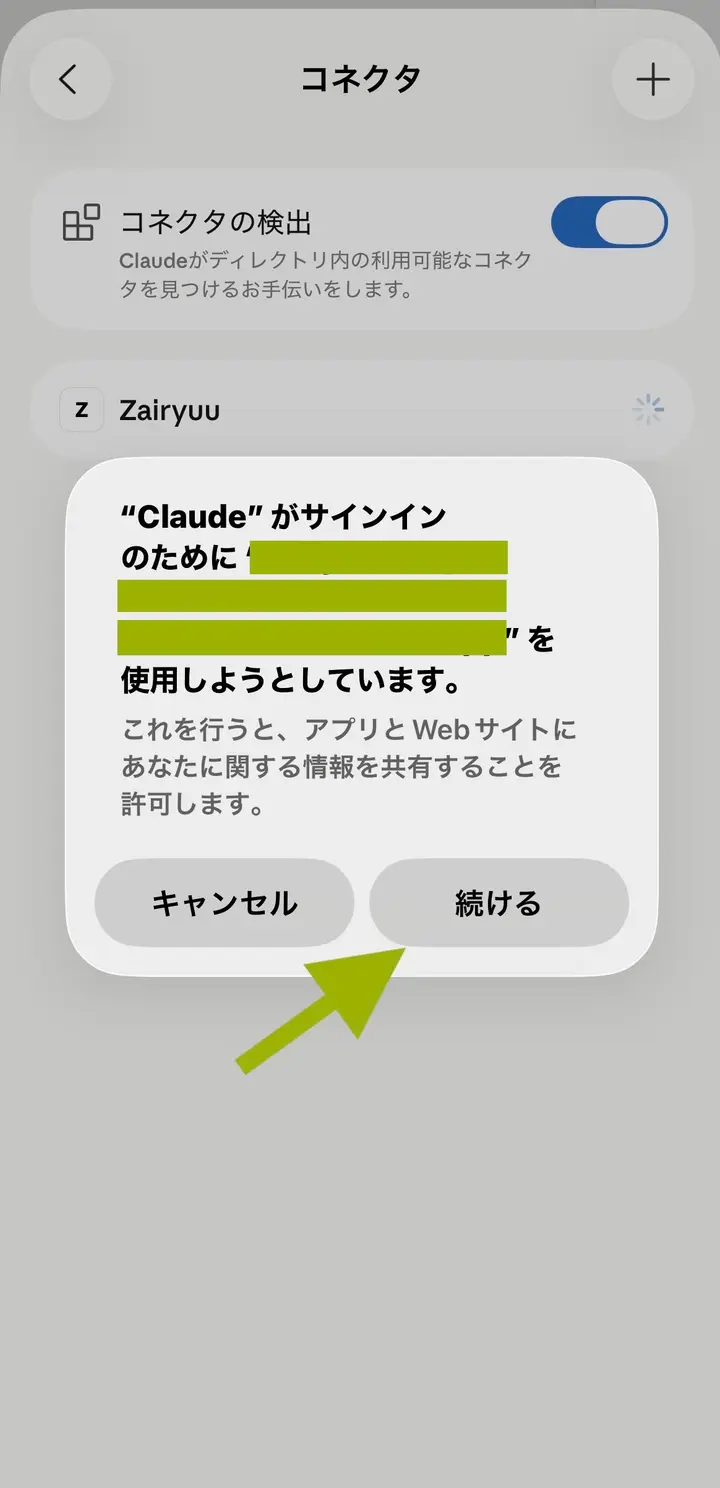
STEP 8
Tekan 「続ける」 (Lanjutkan)
Akan muncul tulisan「"Claude" が サインインのために … を 使用しようとしています。」("Claude" ingin memakai … untuk login). Tekanlah「続ける」(Lanjutkan).
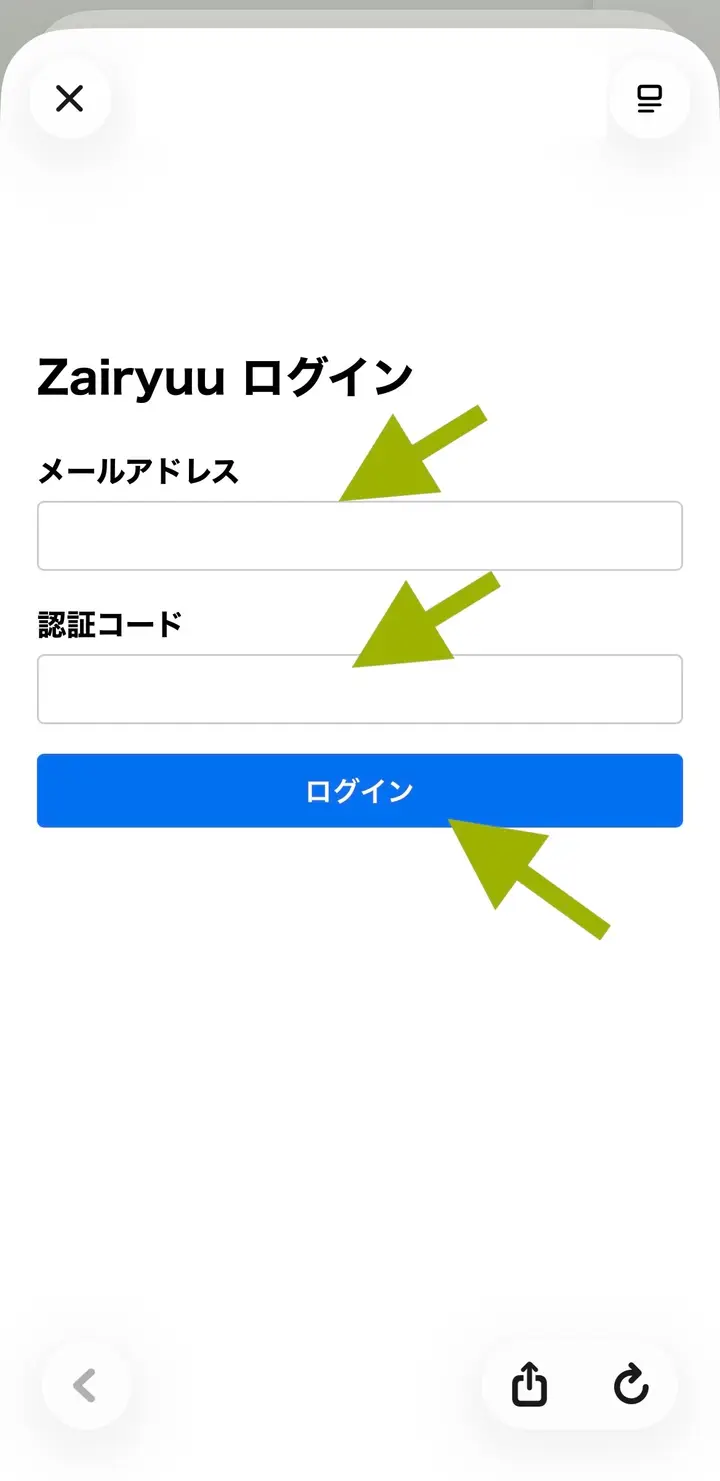
STEP 9
Login ke Zairyuu
Peramban terbuka di dalam aplikasi, dan muncul layar "Zairyuu ログイン" (Login Zairyuu).
- Alamat email … alamat email yang Anda beritahukan kepada Headliner
- Kode autentikasi … 12 karakter yang tertulis di email
Sesudah dimasukkan, tekan「ログイン」(Login).
STEP 10
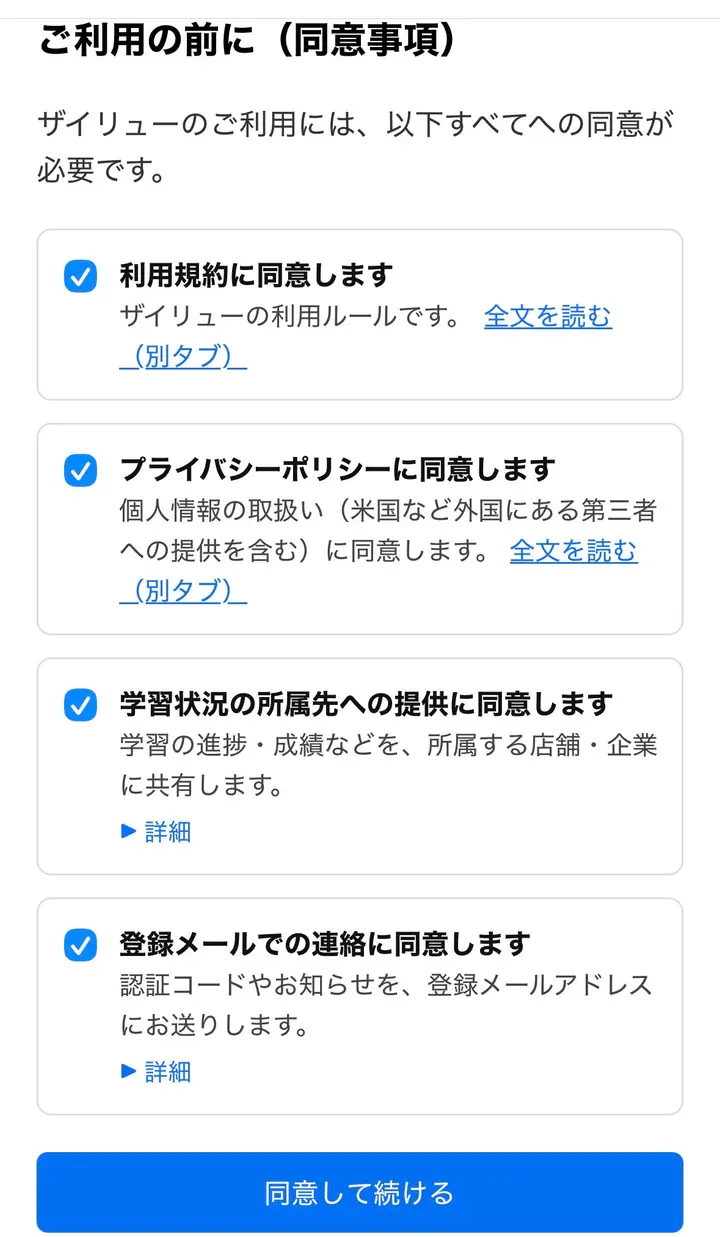
Beri centang pada pernyataan persetujuan
Setelah menekan「ログイン」(Login), layar「同意事項」(Pernyataan persetujuan) akan muncul. Bacalah isinya, beri centang pada keempat-empatnya, lalu tekan 「同意して つづける」 (Setuju dan lanjutkan).
STEP 11
Sudah terhubung
Setelah Anda setuju, peramban di dalam aplikasi akan tertutup sendiri. Begitu kembali ke layar aplikasi Claude, berarti sudah terhubung.
STEP 12
Coba pakai
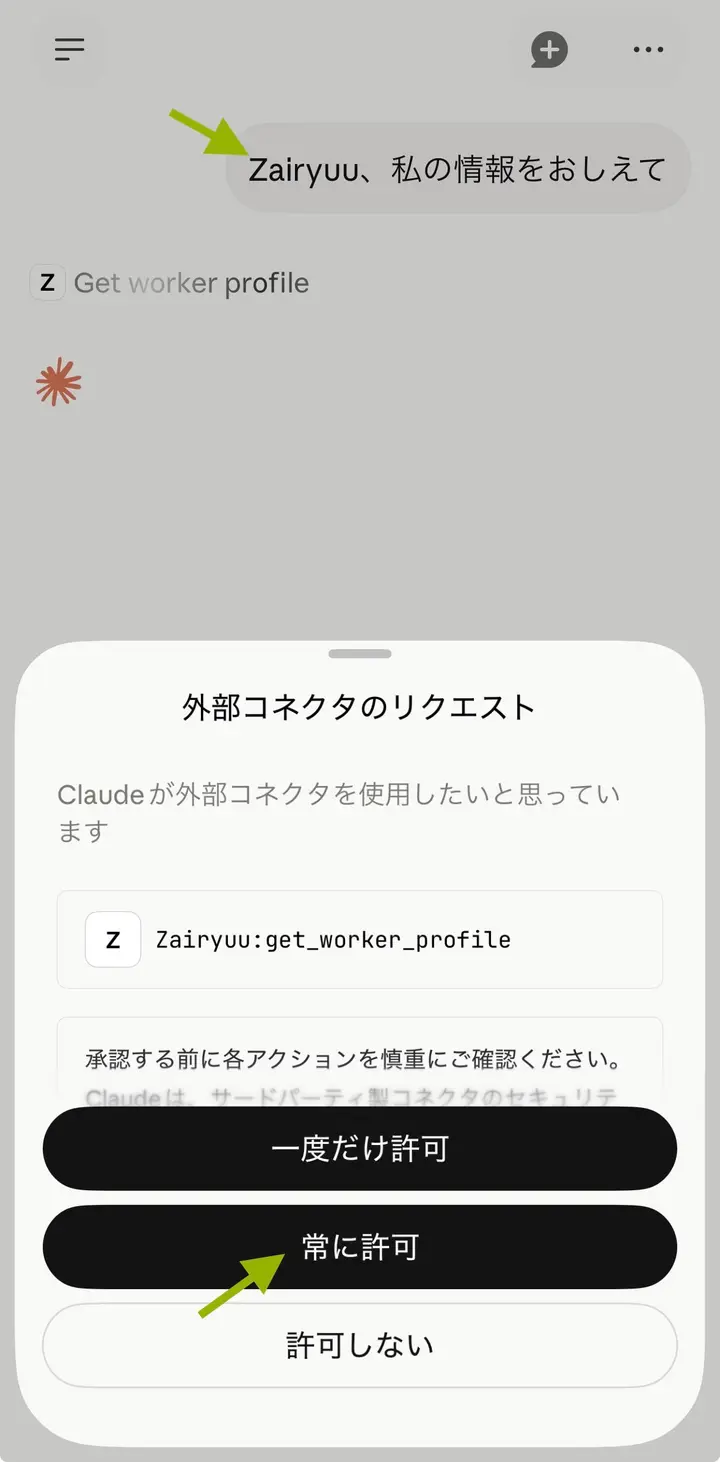
Tulis kalimat ini di chat, lalu kirim.
Zairyuu、私の情報をおしえて
Artinya "Zairyuu, beritahu informasi saya". Kirimkan dalam bahasa Jepang, persis seperti di atas.
Kalau muncul「外部コネクタのリクエスト」(Permintaan connector luar), tekan 「常に許可」 (Selalu izinkan).
STEP 13
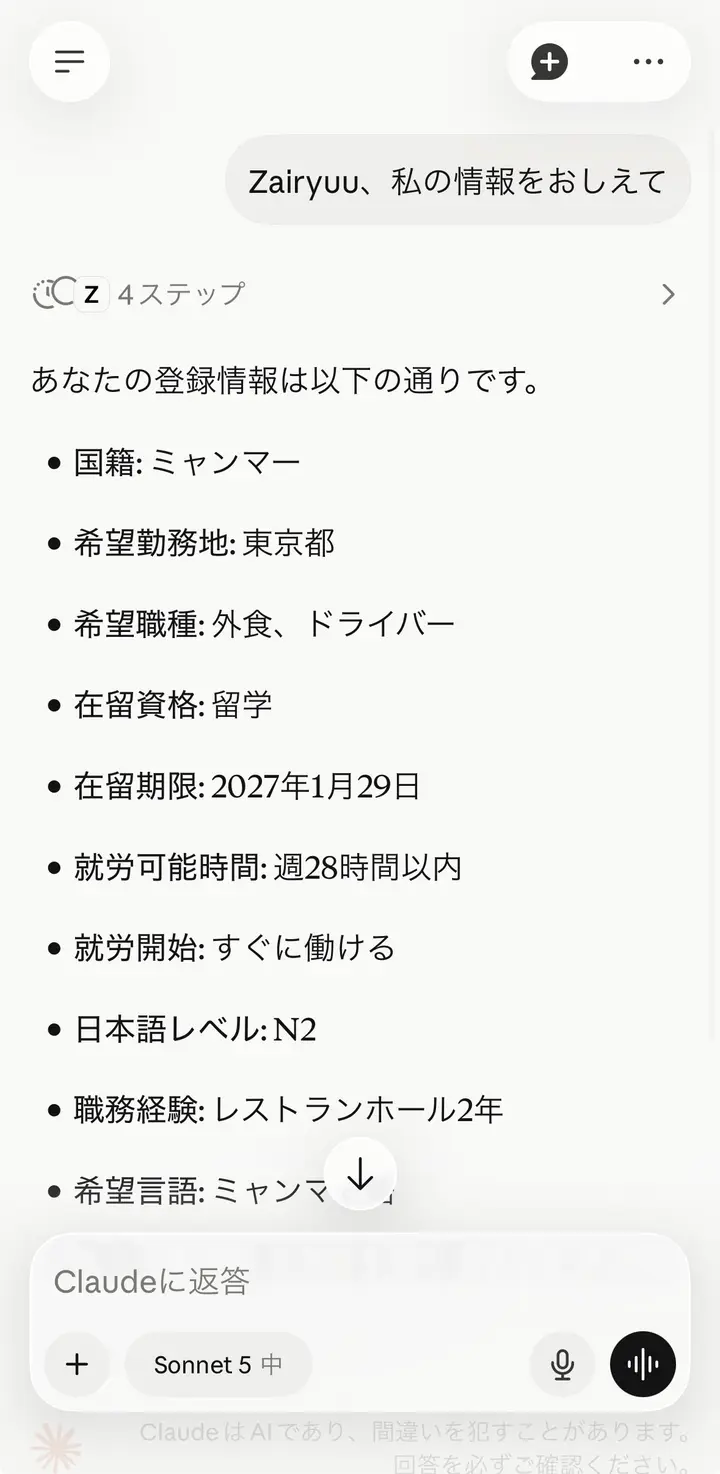
Selesai
Kalau informasi Anda muncul, berarti sudah selesai. Mulai hari ini Anda bisa belajar dengan Zairyuu.
Cara mulai belajar
START
Setelah terhubung, tulis kalimat ini di chat lalu kirim.
今日のレッスンをはじめたい
Artinya "Saya ingin memulai pelajaran hari ini". Kirimkan dalam bahasa Jepang, persis seperti di atas.
Zairyuu akan membawakan pelajaran hari ini. Sesudah itu, Anda tinggal menjawab pertanyaan yang muncul.
Kalau ada masalah
FAQ
Zairyuu tidak bisa dipakai lagi
Kalau lama tidak dipakai, Anda harus login sekali lagi. Ulangi nomor 7 sampai 10 pada Bagian 2 (tekan「連携」lalu masukkan alamat email dan kode autentikasi). Kode autentikasinya tidak berubah. Pakailah kode yang Anda terima pertama kali.
Emailnya tidak ketemu
Lihat juga folder spam. Kalau tetap tidak ada, silakan hubungi Headliner.
Saya ingin mengerjakannya di komputer
Aplikasi Claude di komputer akan berhenti di tengah jalan. Kerjakan dengan ponsel.
Pada connector tertulis 「連携」
Itu bukan kegagalan. Anda hanya belum login ke Zairyuu. Kalau「連携」(Hubungkan) ditekan, layar login Zairyuu akan muncul.
「カスタムコネクタを追加」 tidak ketemu
Perbarui aplikasi Claude ke versi terbaru. Buka Claude di App Store (Google Play), kalau ada "Perbarui" silakan ditekan.
Pembaruan terakhir: 3 September 2026