

Zairyuu सुरु गर्ने तरिका
यो पृष्ठले Zairyuu सुरु गर्ने तरिका बताउँछ।
- मोबाइल भए मात्रै पुग्छ
- सबै मिलेर करिब 15 मिनेट
भाग 1: Claude एप हालेर खाता बनाउने
PART 1
चाहिने कुरा
- मोबाइल
- Headliner लाई भनेको इमेल ठेगाना(त्यो इमेल हेर्न सक्नुपर्छ)
STEP 1
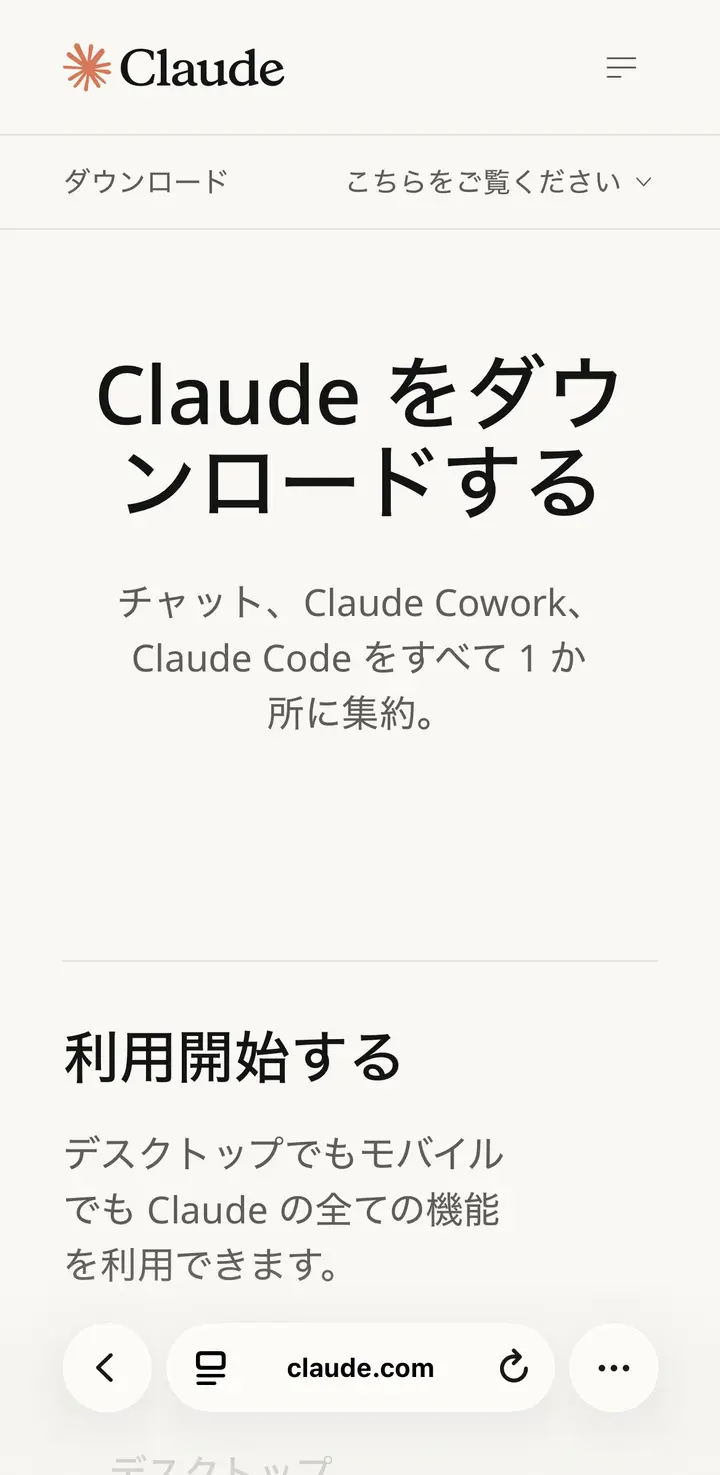
डाउनलोड पृष्ठ खोल्नुहोस्
मोबाइलको ब्राउजर(Safari / Chrome)बाट claude.com/ja/download खोल्नुहोस्।
STEP 2
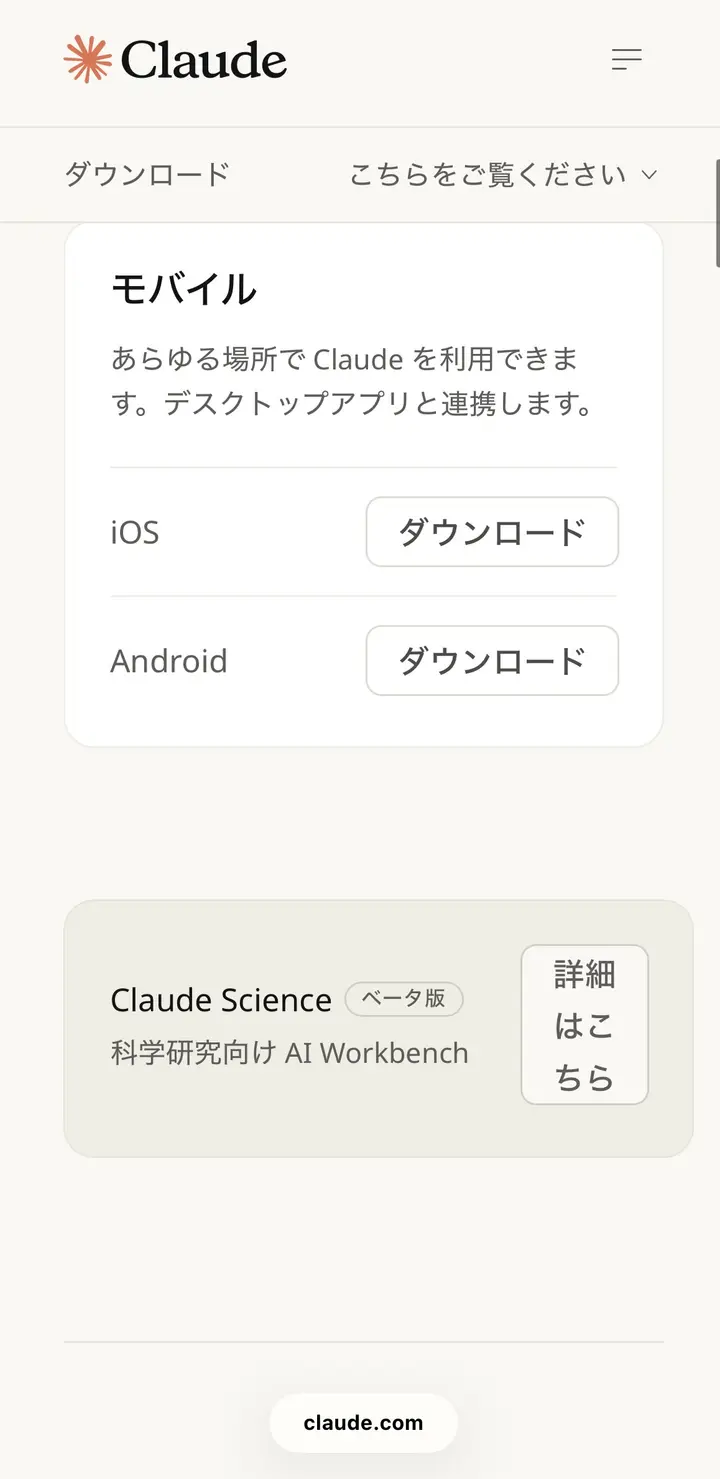
मोबाइलको डाउनलोड थिच्नुहोस्
तल झर्दा「モバイル」(मोबाइल) भन्ने आउँछ। iPhone चलाउनेले iOS, Android चलाउनेले Android छानेर「ダウンロード」(डाउनलोड) थिच्नुहोस्।
STEP 3
एप लिनुहोस्
App Store(Android भए Google Play)खुल्छ।「入手」(लिने) थिचेर एप इन्स्टल गर्नुहोस्।
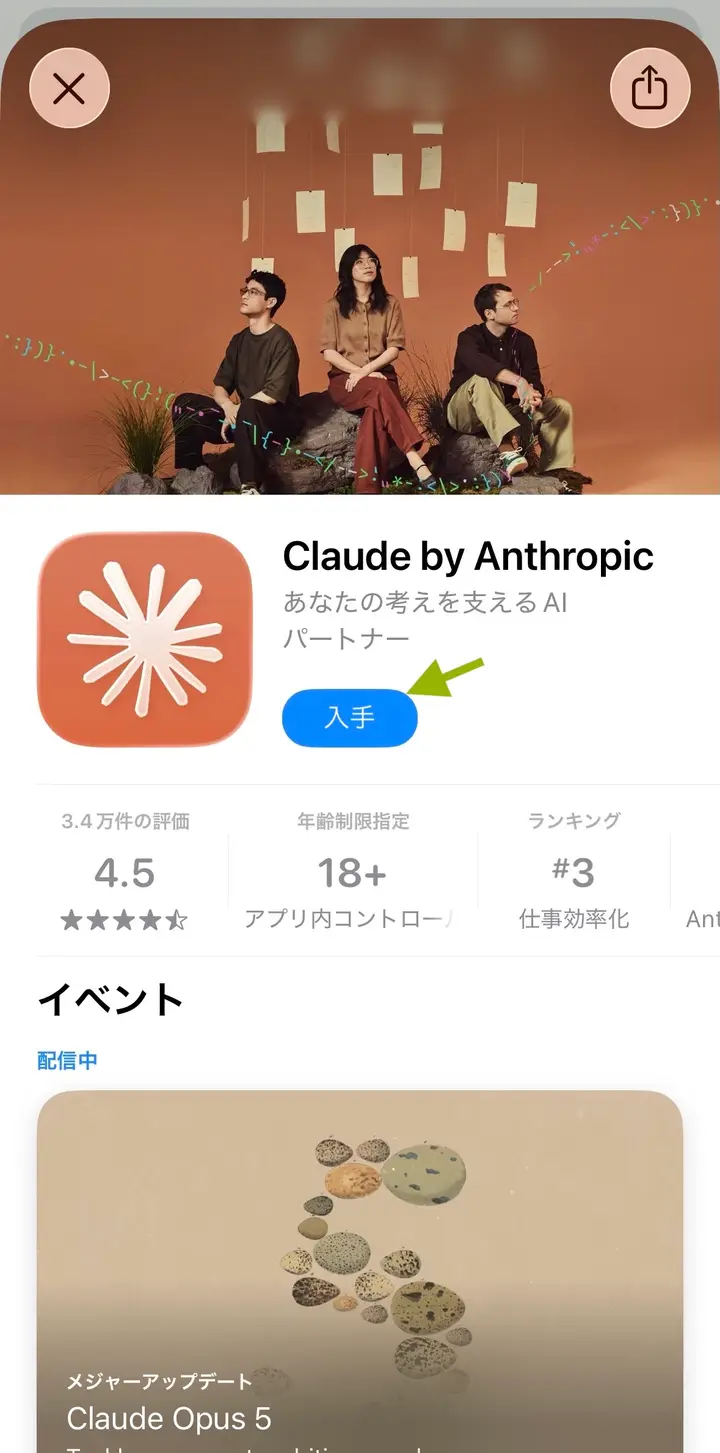
इन्स्टल सकिएपछि Claude एप खोल्नुहोस्।
STEP 4
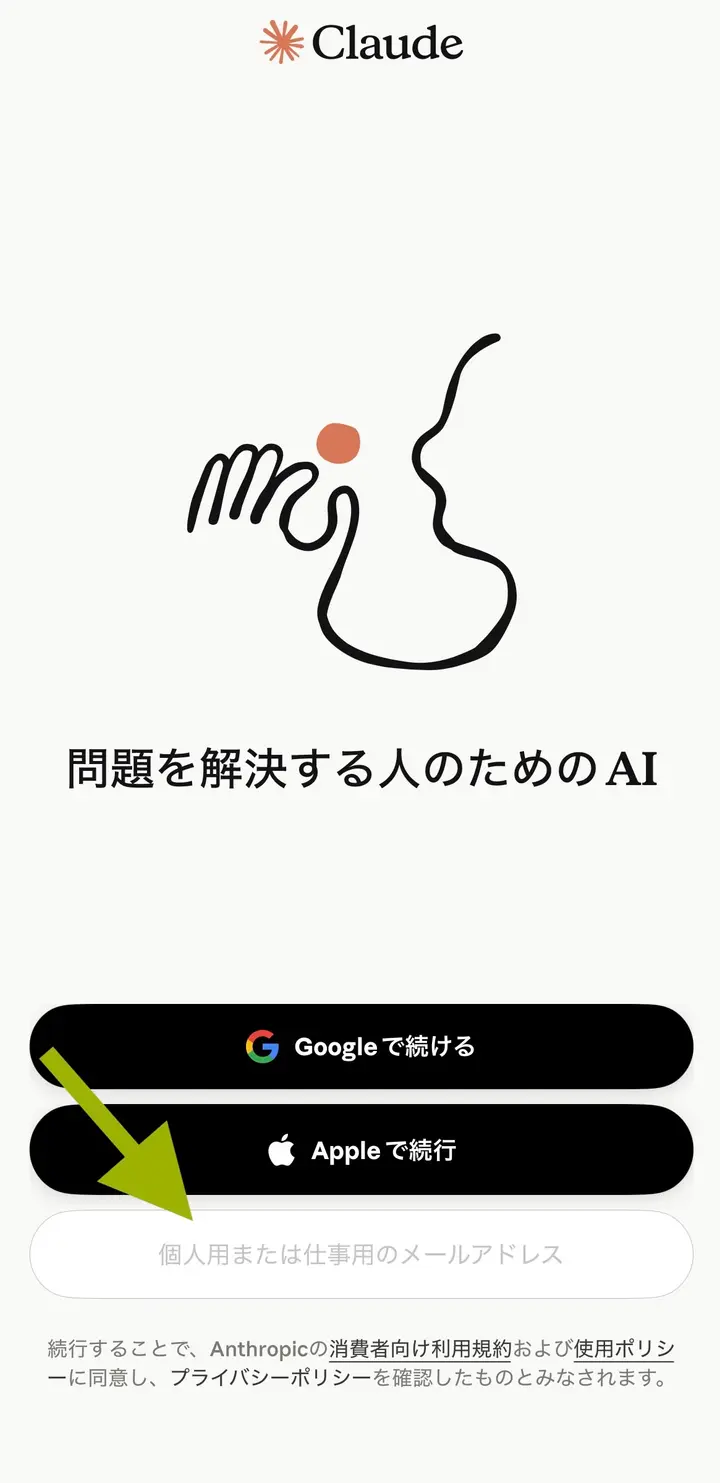
इमेल ठेगाना हाल्नुहोस्
सबैभन्दा तलको「個人用または仕事用のメールアドレス」(व्यक्तिगत वा कामको इमेल ठेगाना) मा Headliner लाई भनेको इमेल ठेगाना हाल्नुहोस्।
STEP 5
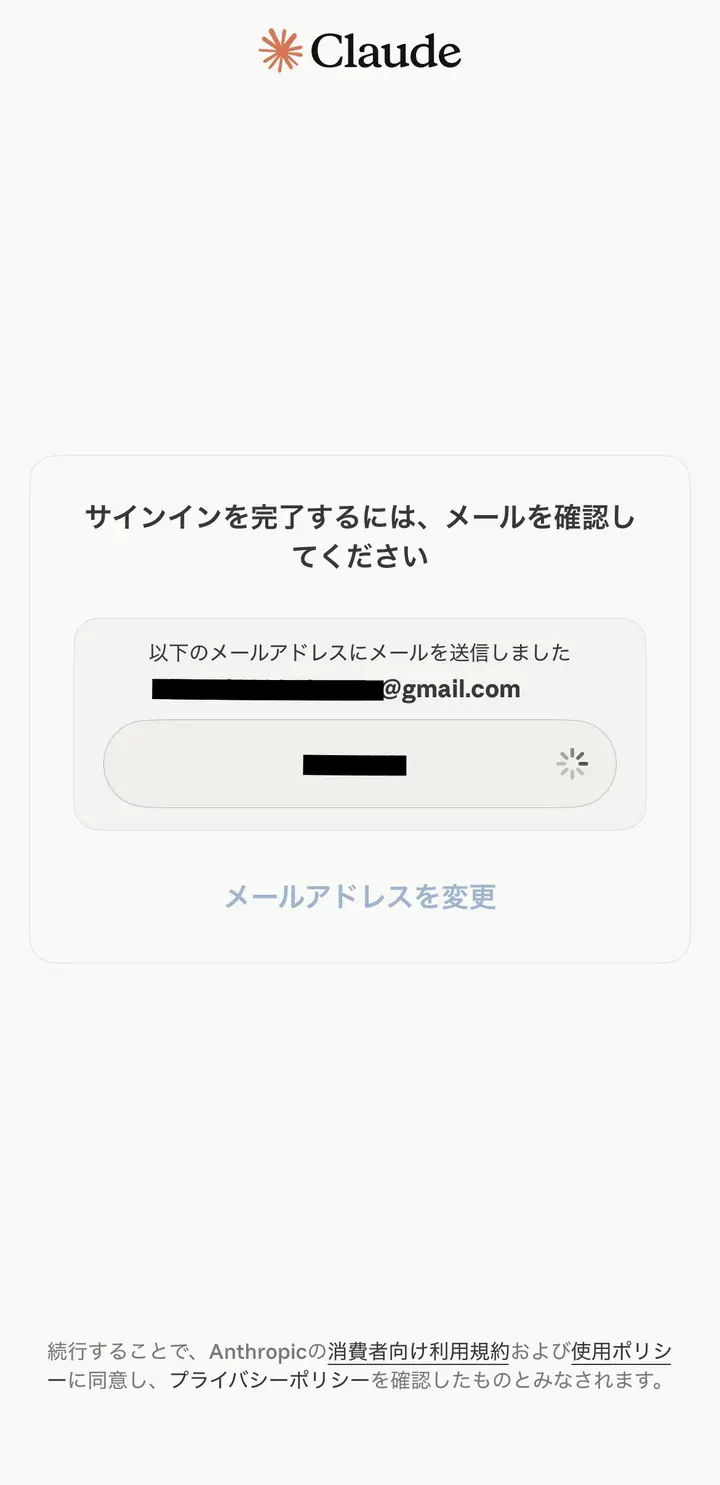
इमेल कुर्ने स्क्रिन देखिन्छ
यो स्क्रिन देखिन्छ। यो स्क्रिन बन्द नगर्नुहोस्।
STEP 6
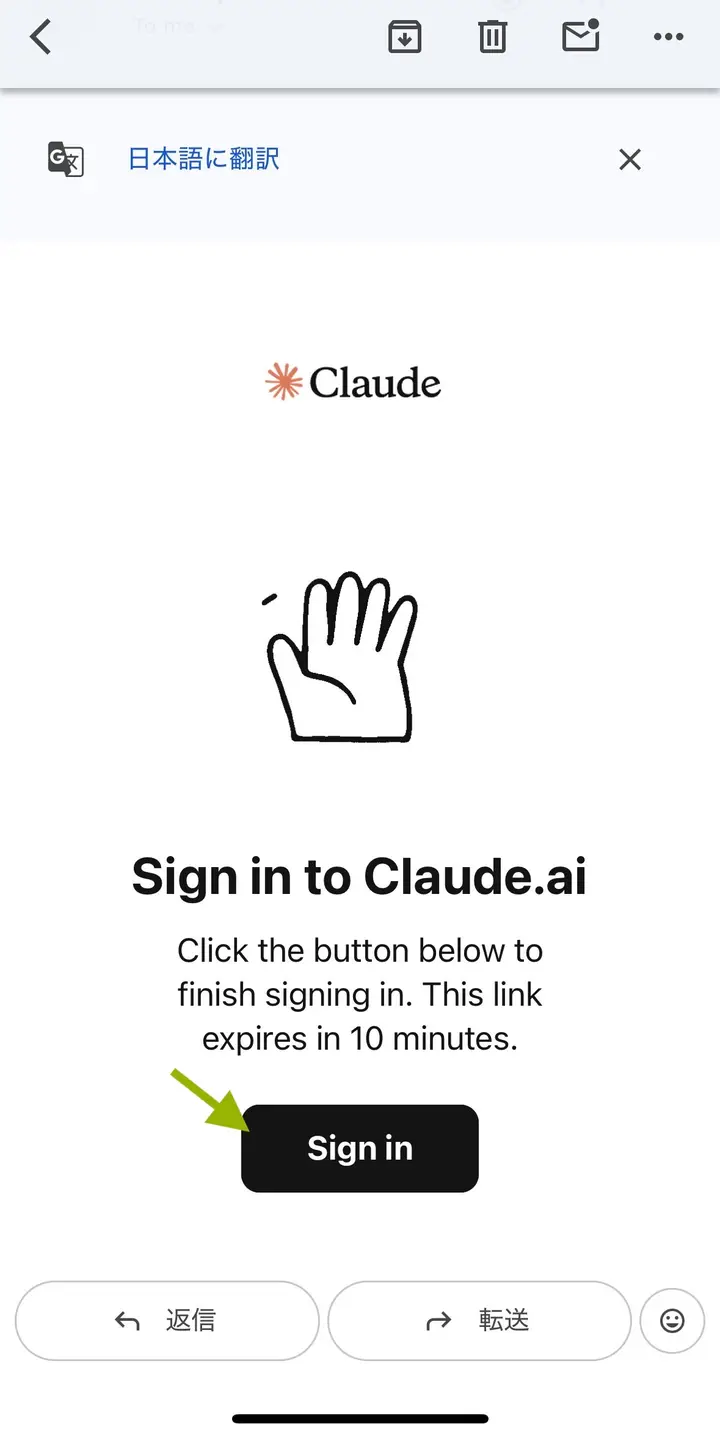
इमेल खोल्नुहोस्
इमेल एप खोल्नुहोस्। Claude बाट इमेल आएको छ। "Sign in" थिच्नुहोस्।
STEP 7
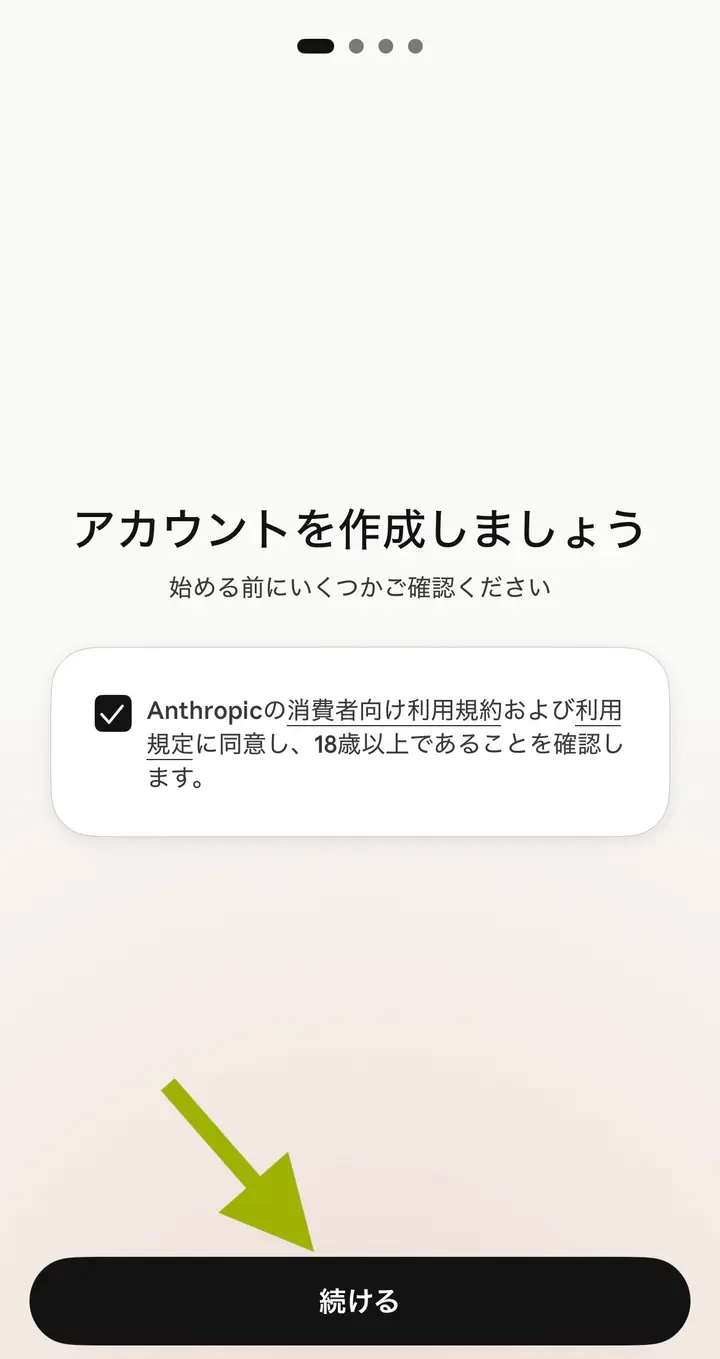
खाता बनाउनुहोस्
Claude एपमा फर्कनुहोस्। चेक लगाएर「続ける」(जारी राख्ने) थिच्नुहोस्।
STEP 8
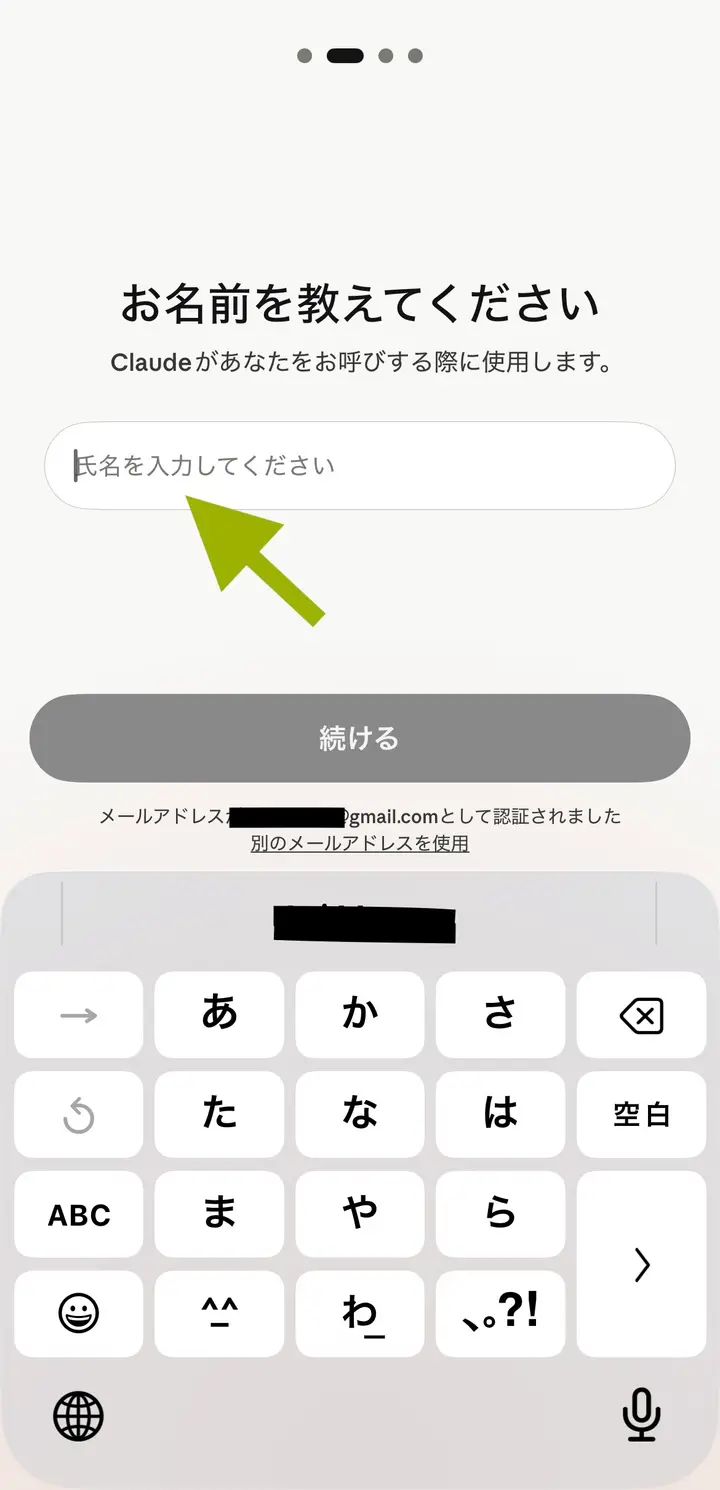
नाम हाल्नुहोस्
आफ्नो नाम हालेर「続ける」(जारी राख्ने) थिच्नुहोस्।
STEP 9
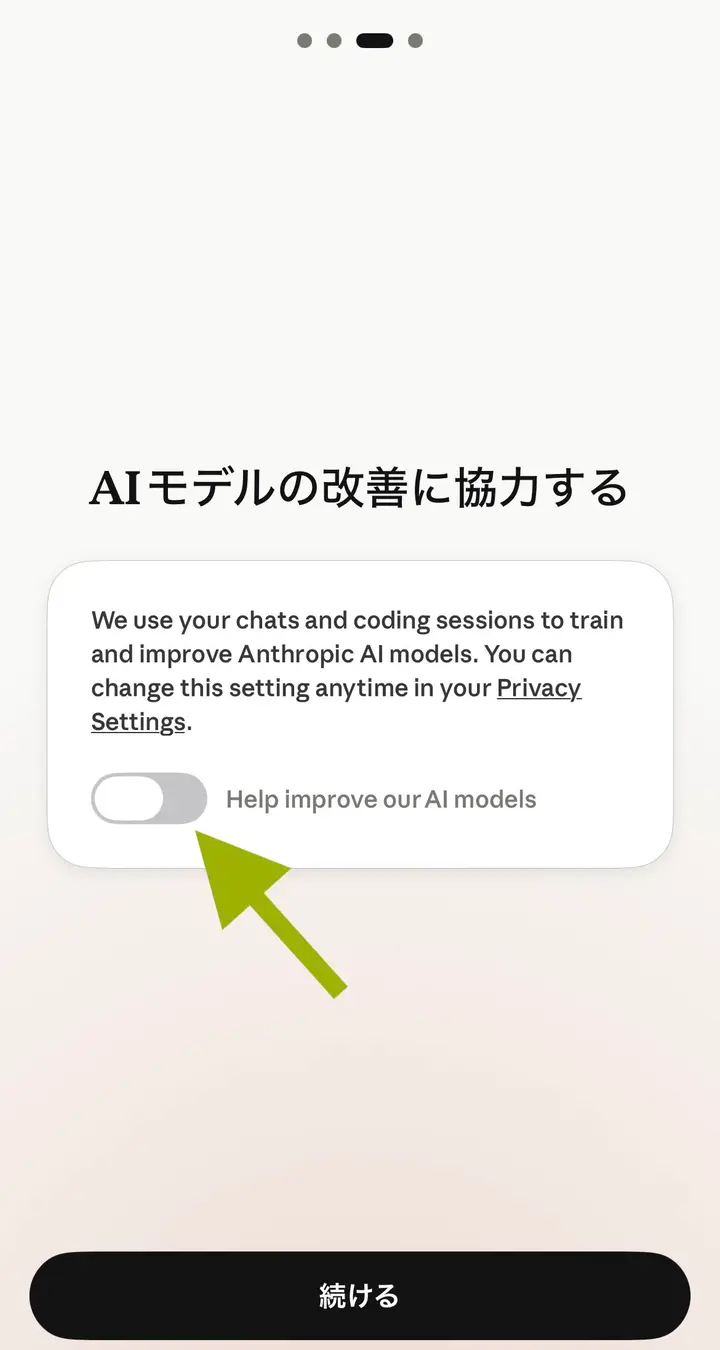
AI मोडेल सुधार बन्द गर्नुहोस्
"Help improve our AI models" को बटन अनिवार्य रूपमा बन्द गर्नुहोस्। बटन दायाँतिर छ भने थिचेर बायाँ ल्याउनुहोस्। त्यसपछि「続ける」(जारी राख्ने) थिच्नुहोस्।
STEP 10
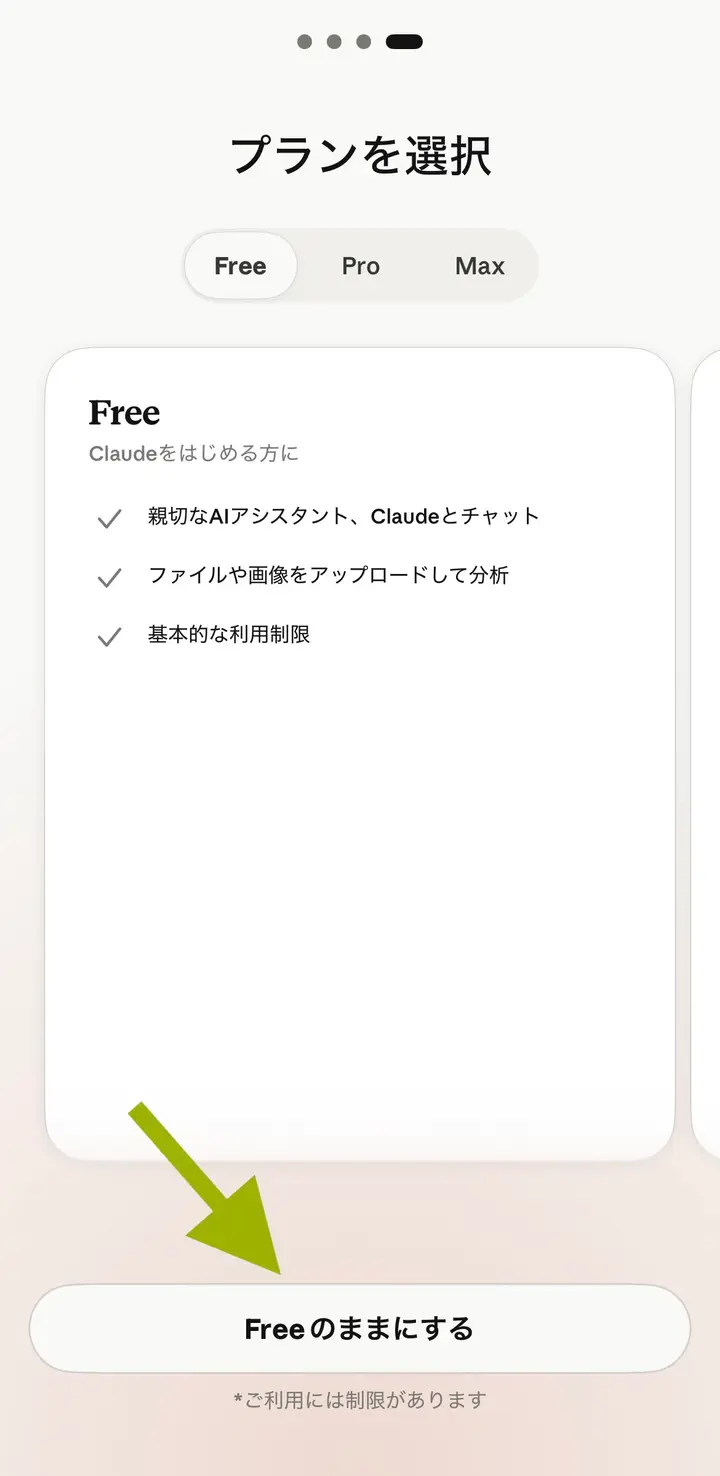
प्लान छान्नुहोस्
"Free" को「Freeのままにする」(Free मै रहने) थिच्नुहोस्। पैसा लाग्दैन।
STEP 11
भाग 1 सकियो
आफ्नो नाम देखियो भने सफल भयो।
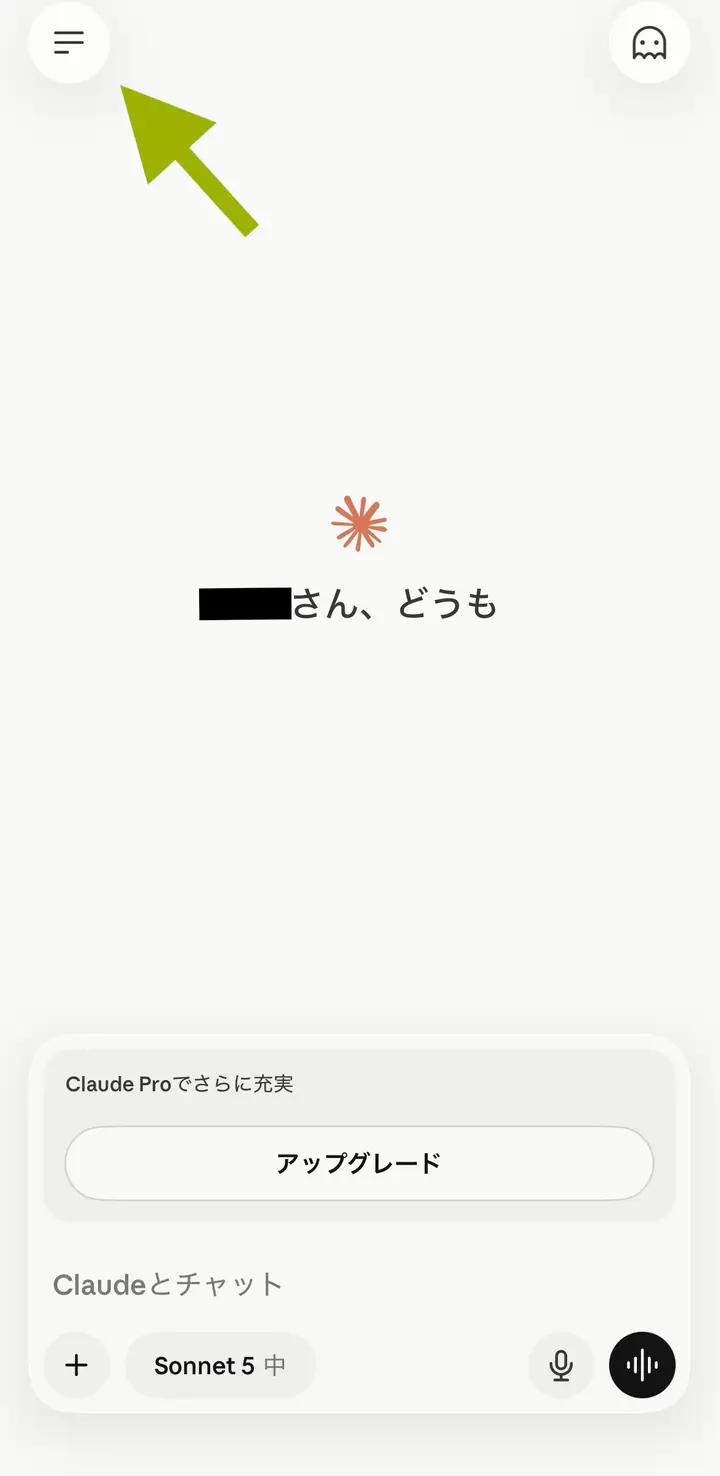
अब भाग 2 मा जानुहोस्।
भाग 2: Zairyuu चलाउन मिल्ने बनाउने
PART 2
चाहिने कुरा
Headliner बाट आएको इमेल खोल्नुहोस्। ※ इमेल स्प्याम फोल्डरमा परेको हुन सक्छ। त्यहाँ पनि हेर्नुहोस्। त्यसभित्र महत्त्वपूर्ण दुई कुरा छन्।
| नाम | कहाँ चलाउने |
|---|---|
| connector को URL | भाग 2 को चरण 6 |
| प्रमाणीकरण कोड(12 अक्षर) | भाग 2 को चरण 9 |
STEP 1
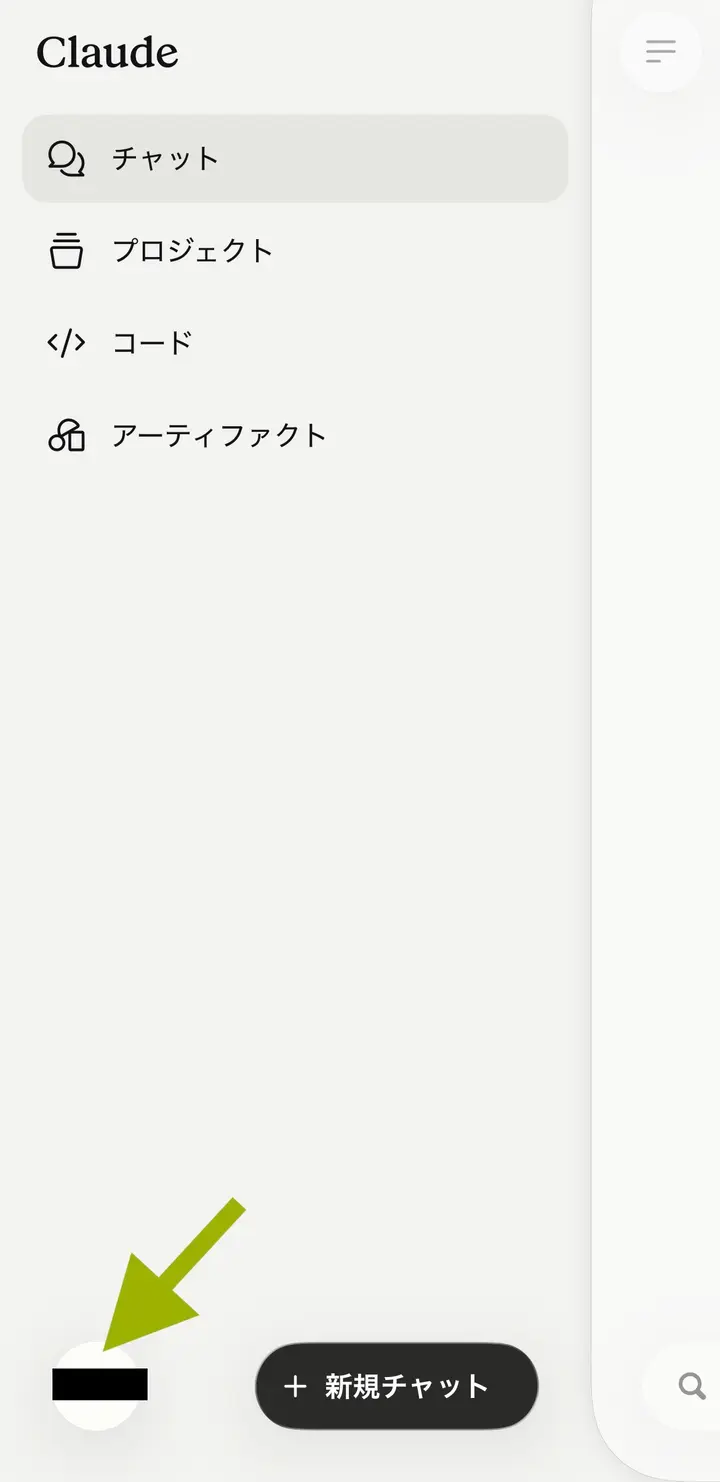
माथि बायाँको बटन थिच्नुहोस्
Claude एप खोल्नुहोस्। माथि बायाँको तीन धर्का भएको बटन थिच्नुहोस्।
STEP 2
आफ्नो नाम थिच्नुहोस्
मेनु देखिन्छ। सबैभन्दा तलको आफ्नो नाम थिच्नुहोस्।
STEP 3
「設定」(सेटिङ) → 「コネクタ」(connector) थिच्नुहोस्
「設定」(सेटिङ) को स्क्रिन खुल्छ। तल स्क्रोल गर्नुहोस्।
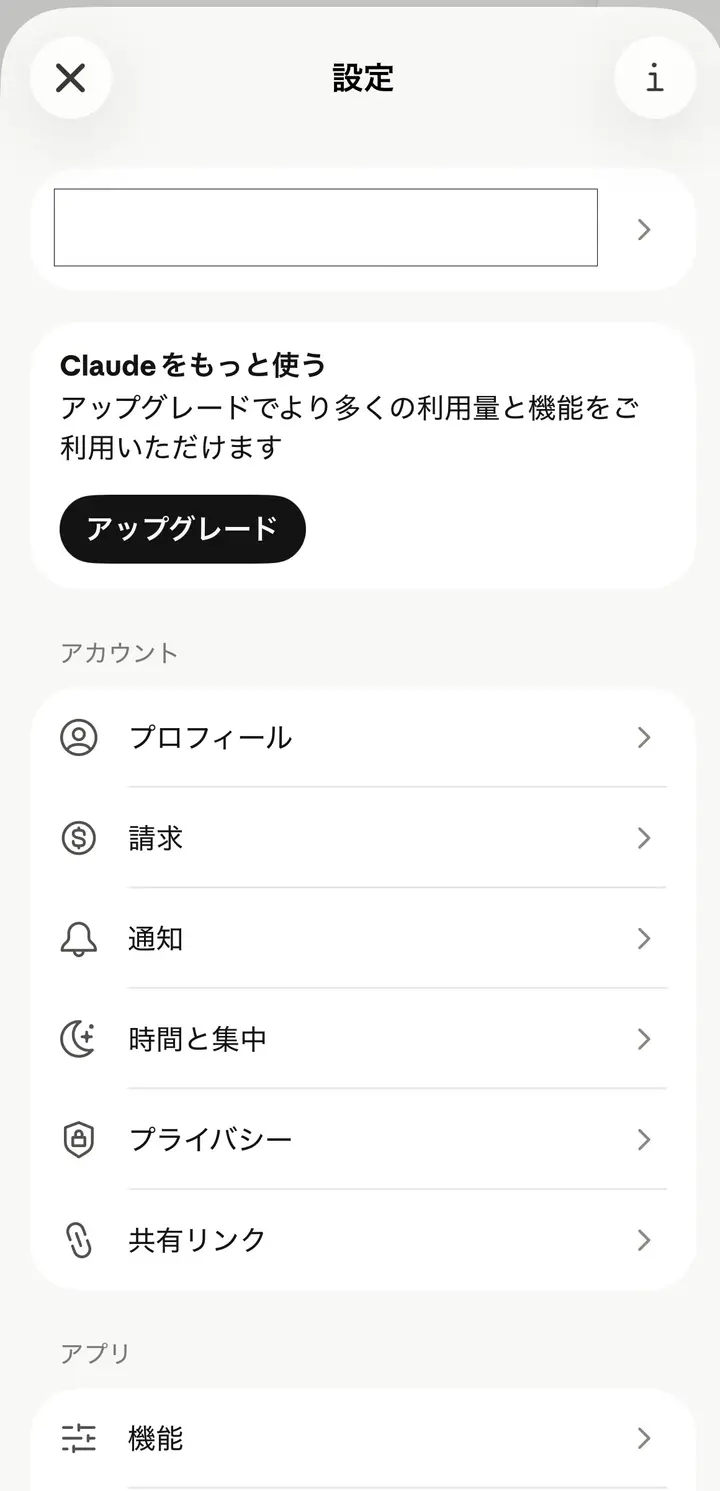
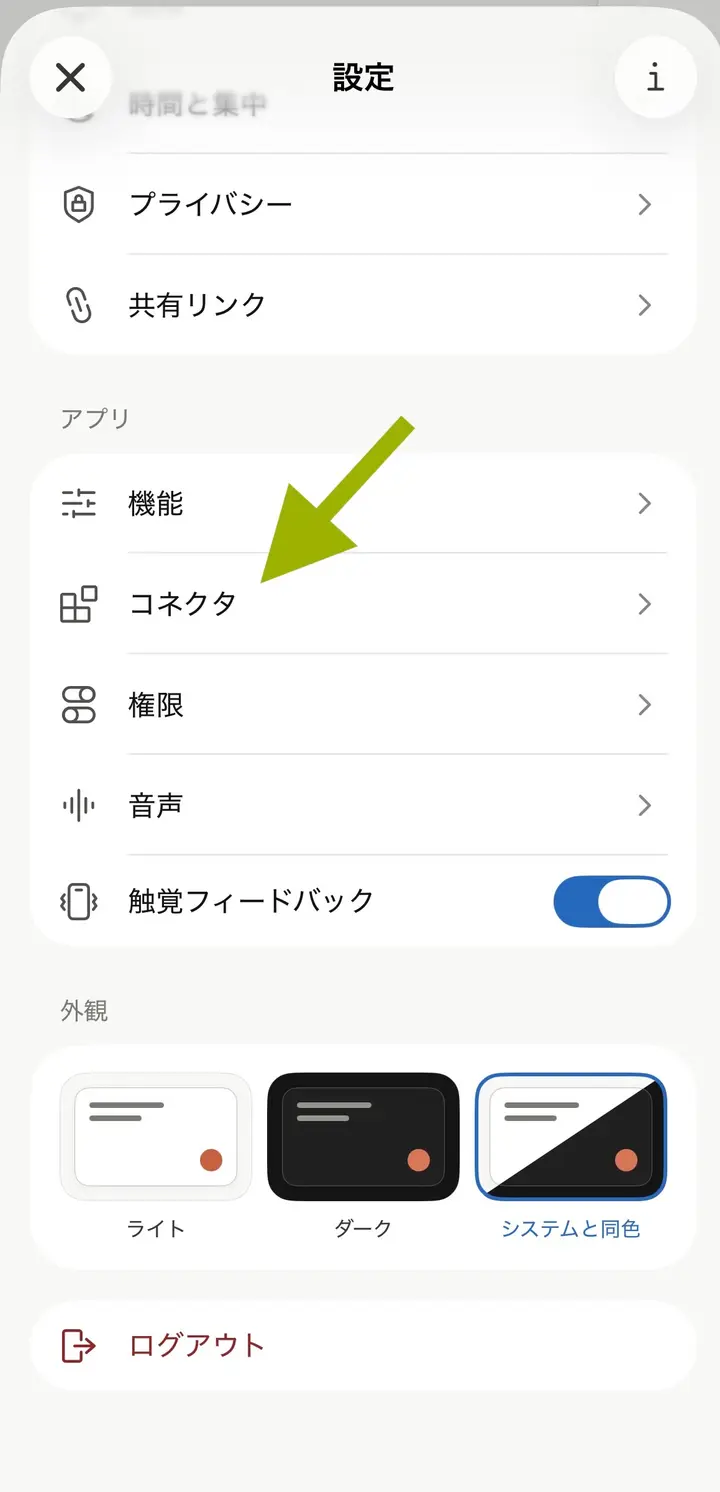
「アプリ」(एप) भन्ने ठाउँमा भएको「コネクタ」(connector) थिच्नुहोस्।
STEP 4
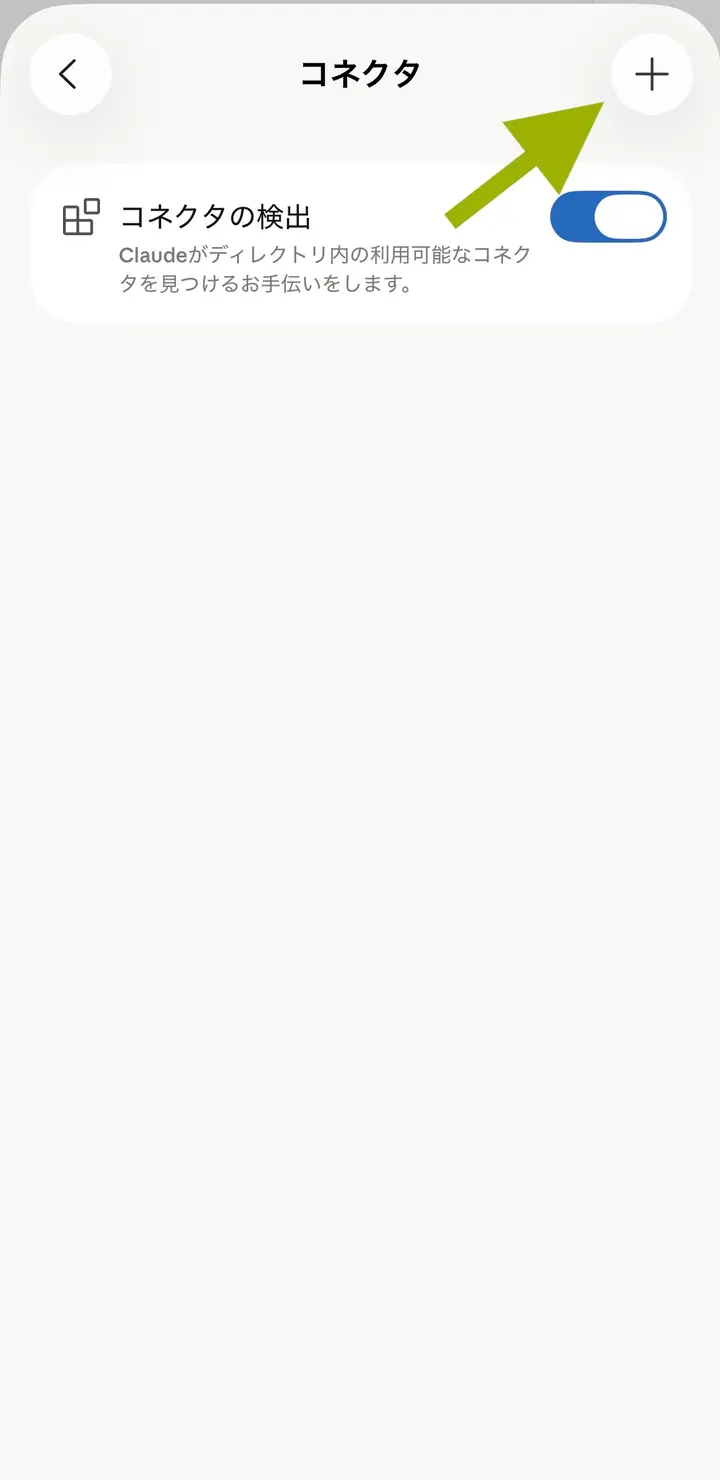
माथि दायाँको 「+」 थिच्नुहोस्
「コネクタの検出」(connector खोज्ने) खुला(दायाँतिर, निलो)छ कि छैन हेर्नुहोस्। त्यसपछि माथि दायाँको + थिच्नुहोस्।
STEP 5
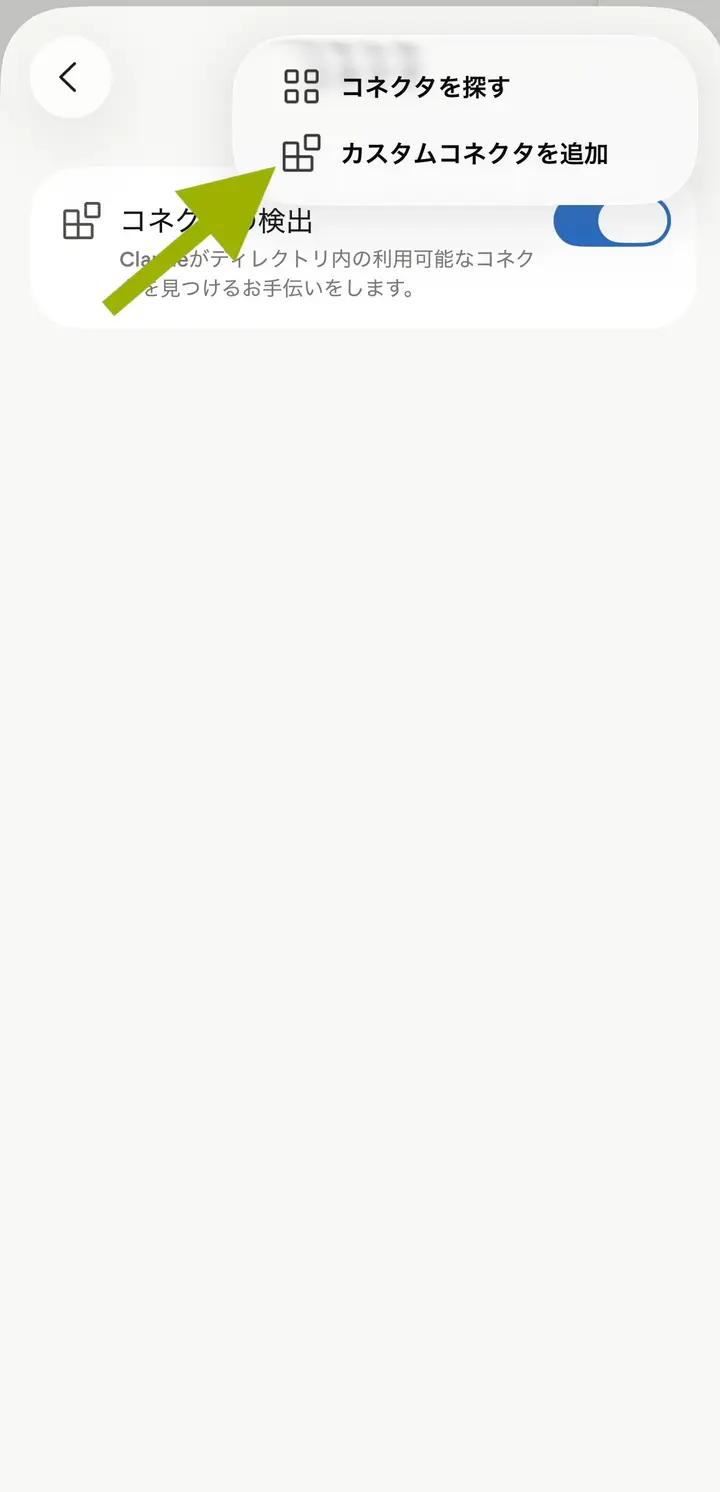
「カスタムコネクタを追加」(custom connector थप्ने) थिच्नुहोस्
STEP 6
नाम र URL हाल्नुहोस्
- नाम … Zairyuu लेख्नुहोस्
- URL … इमेलमा लेखिएको connector को URL कपी गरेर टाँस्नुहोस्
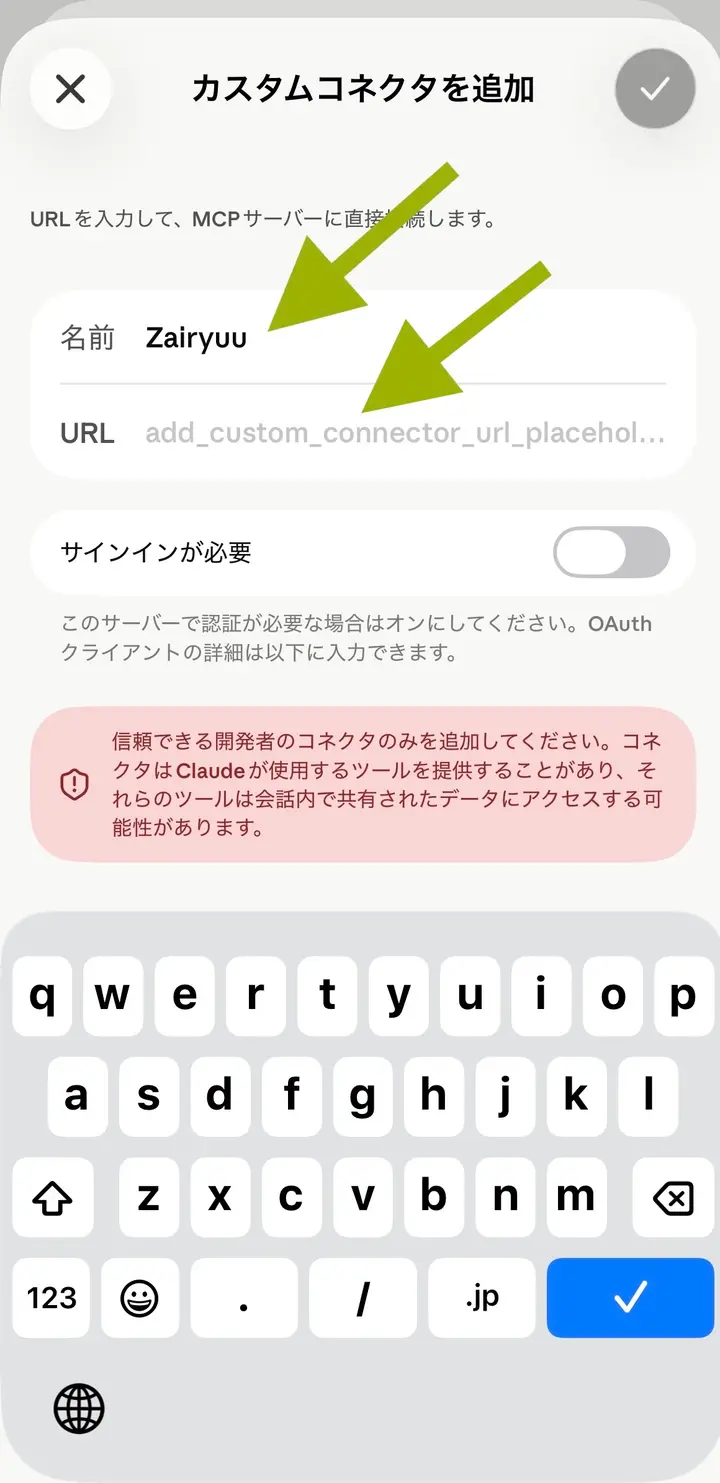
अन्त्यमा माथि दायाँको ✓(चेक) थिच्नुहोस्।
STEP 7
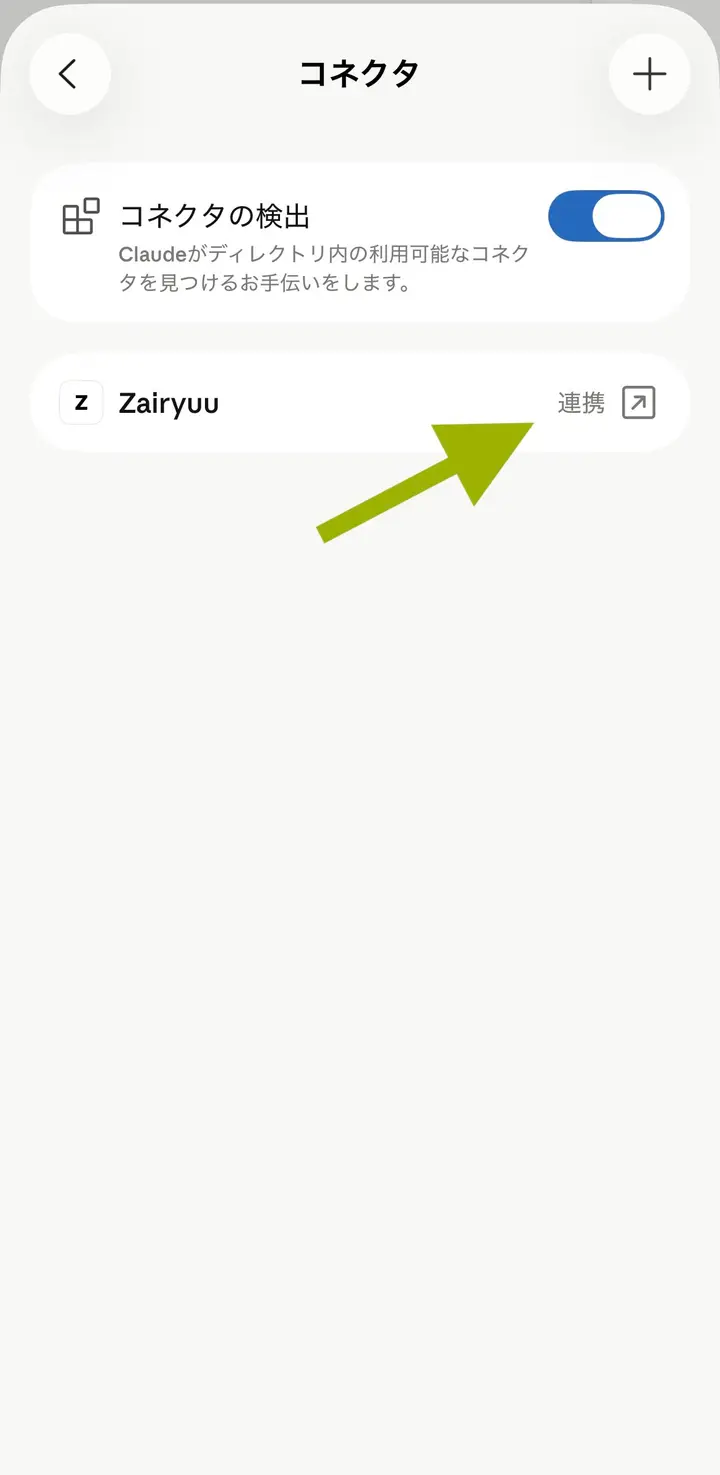
「連携」(जोड्ने) थिच्नुहोस्
connector को स्क्रिनमा Zairyuu देखिन्छ।
STEP 8
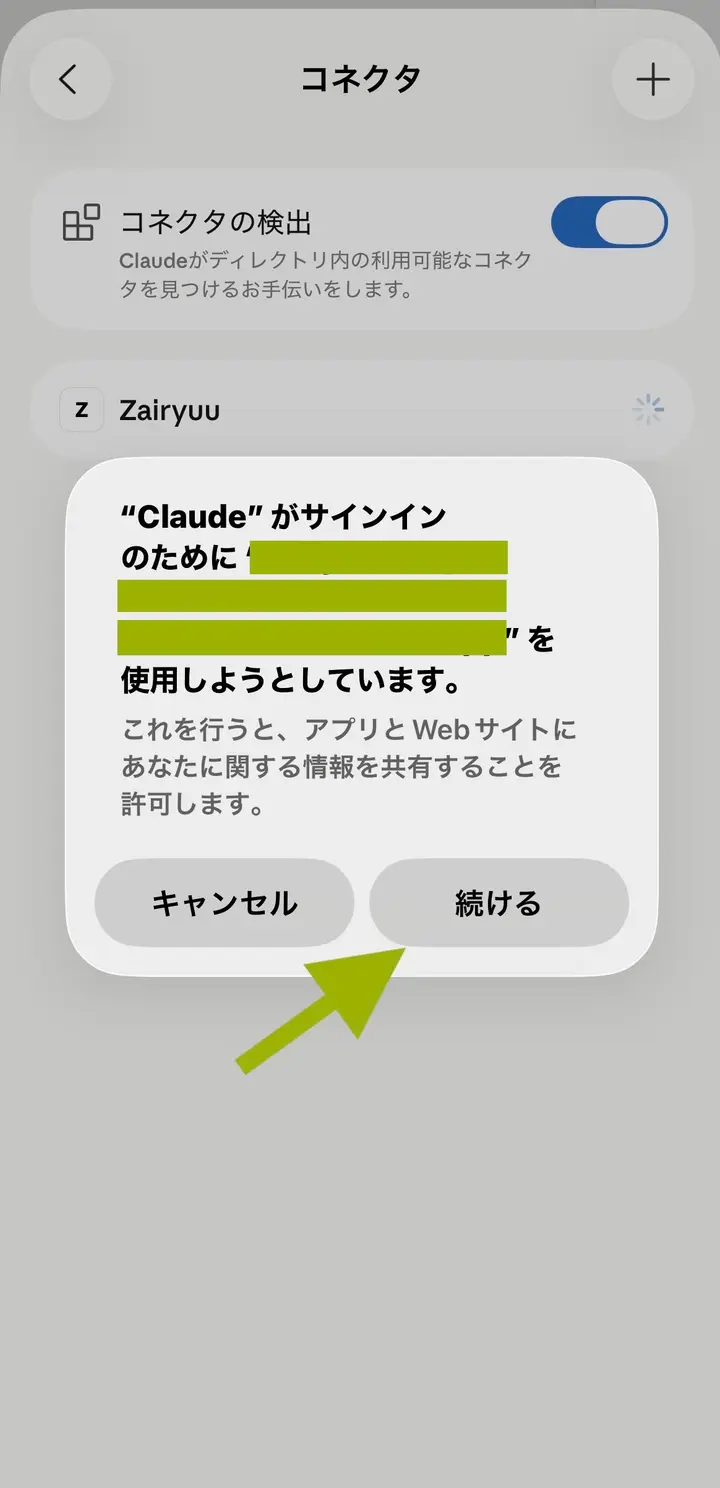
「続ける」(जारी राख्ने) थिच्नुहोस्
「"Claude" が サインインのために … を 使用しようとしています。」("Claude" ले लगइनका लागि … प्रयोग गर्न खोज्दै छ)भन्ने देखिन्छ। 「続ける」(जारी राख्ने) थिच्नुहोस्।
STEP 9
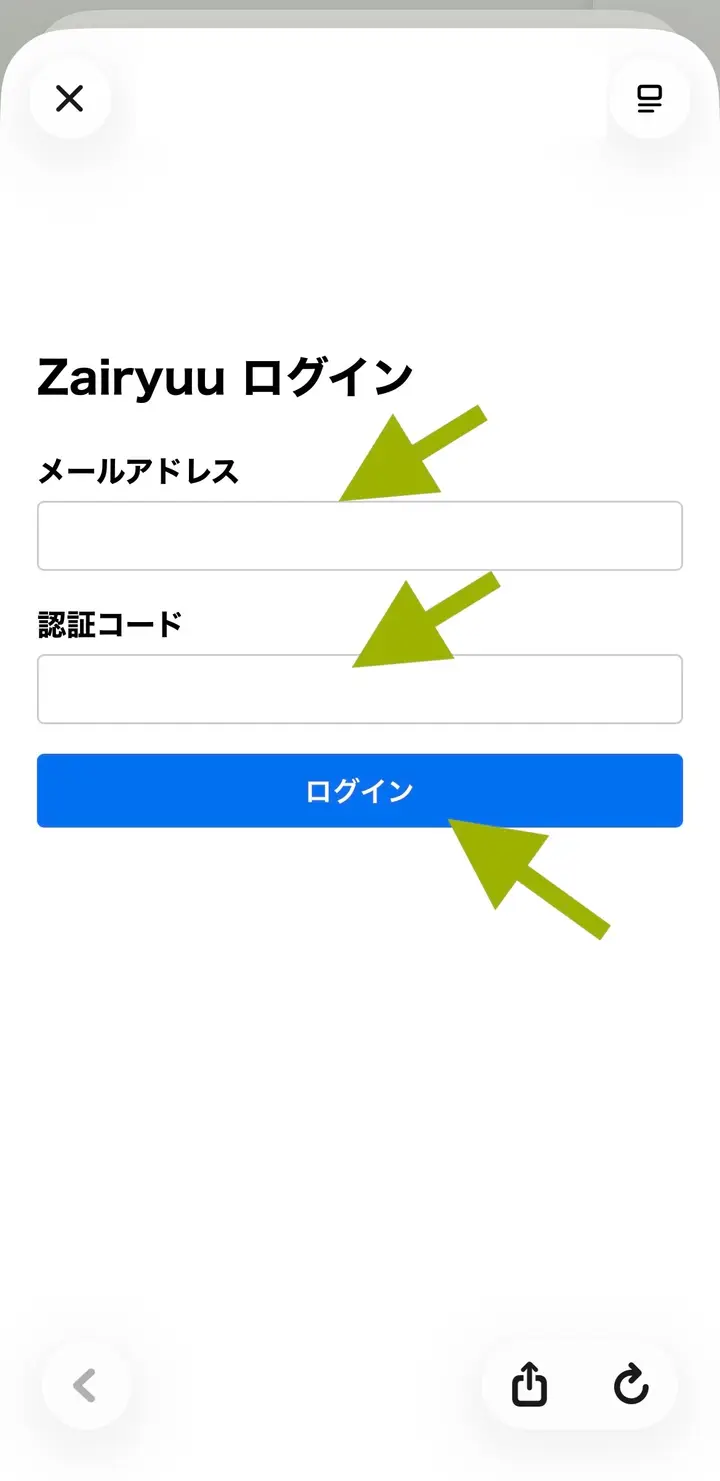
Zairyuu मा लगइन गर्नुहोस्
एपभित्रै ब्राउजर खुलेर "Zairyuu ログイン"(Zairyuu लगइन)को स्क्रिन देखिन्छ।
- इमेल ठेगाना … Headliner लाई भनेको इमेल ठेगाना
- प्रमाणीकरण कोड … इमेलमा लेखिएको 12 अक्षर
हालेपछि「ログイン」(लगइन) थिच्नुहोस्।
STEP 10
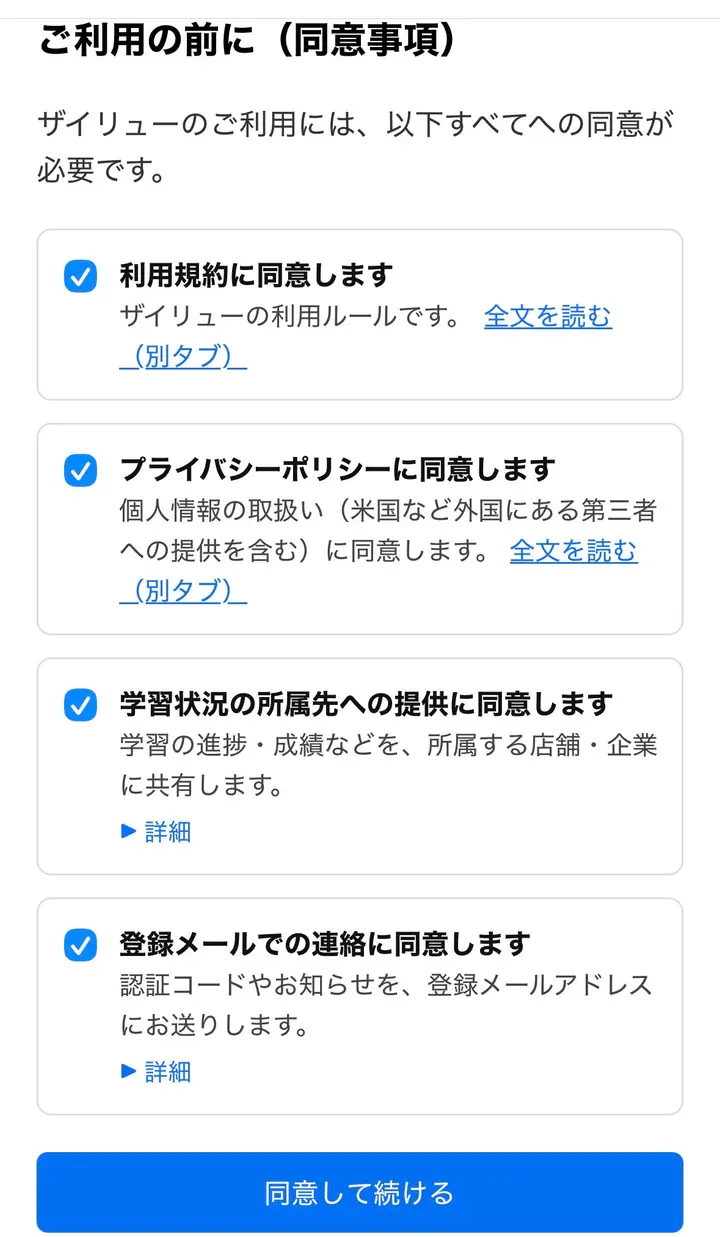
सहमतिका बुँदामा चेक लगाउनुहोस्
「ログイン」(लगइन) थिचेपछि 「同意事項」(सहमतिका बुँदा) को स्क्रिन देखिन्छ। पढेर चारै वटामा चेक लगाई 「同意して つづける」(सहमत भई जारी राख्ने)थिच्नुहोस्।
STEP 11
जोडियो
सहमति सकिएपछि एपभित्रको ब्राउजर आफैँ बन्द हुन्छ। Claude एपको स्क्रिनमा फर्केपछि जोडिइसकेको हुन्छ।
STEP 12
चलाएर हेर्नुहोस्
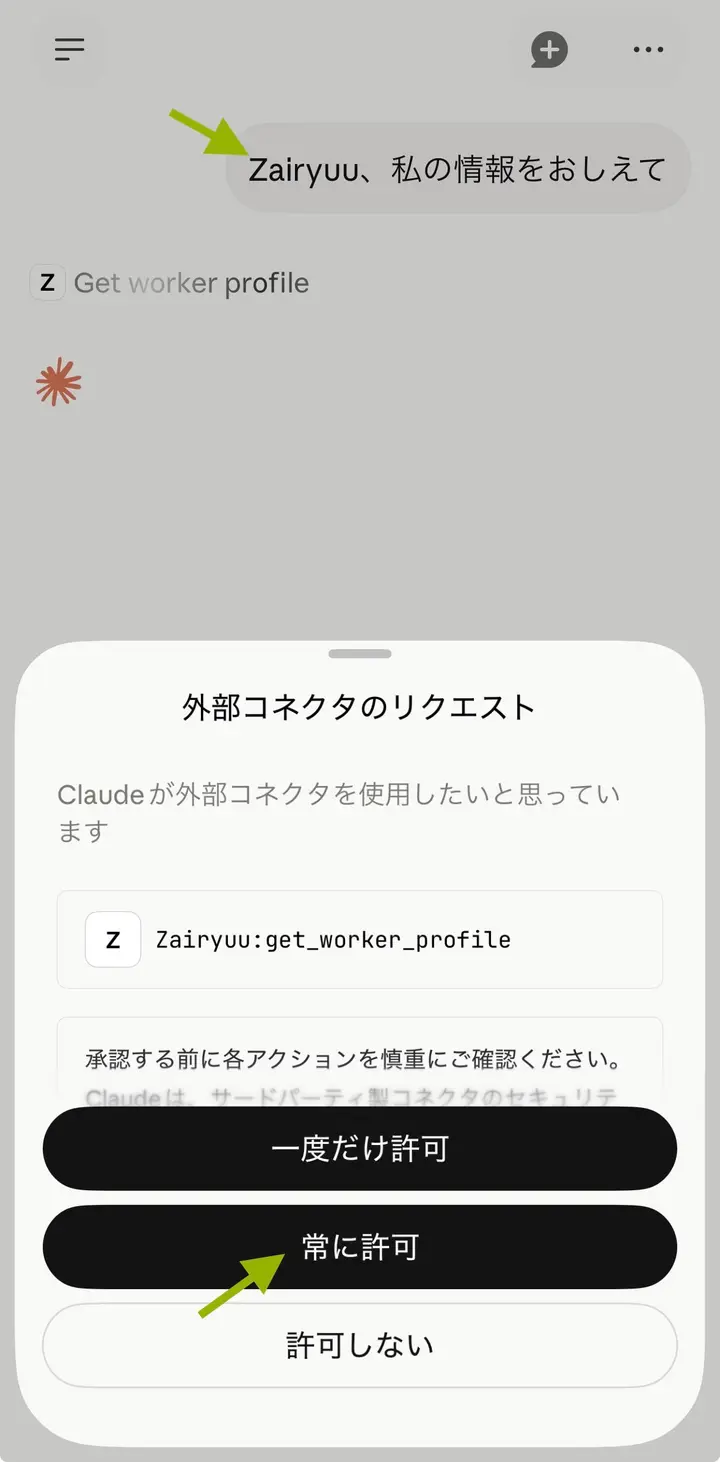
च्याटमा यसरी लेखेर पठाउनुहोस्।
Zairyuu、私の情報をおしえて
यसको अर्थ「Zairyuu, मेरो जानकारी बताऊ」भन्ने हो। माथि लेखिएझैँ जापानी भाषामै पठाउनुहोस्।
「外部コネクタのリクエスト」(बाहिरी connector को अनुरोध) देखिएमा 「常に許可」(सधैँ अनुमति दिने)थिच्नुहोस्।
STEP 13
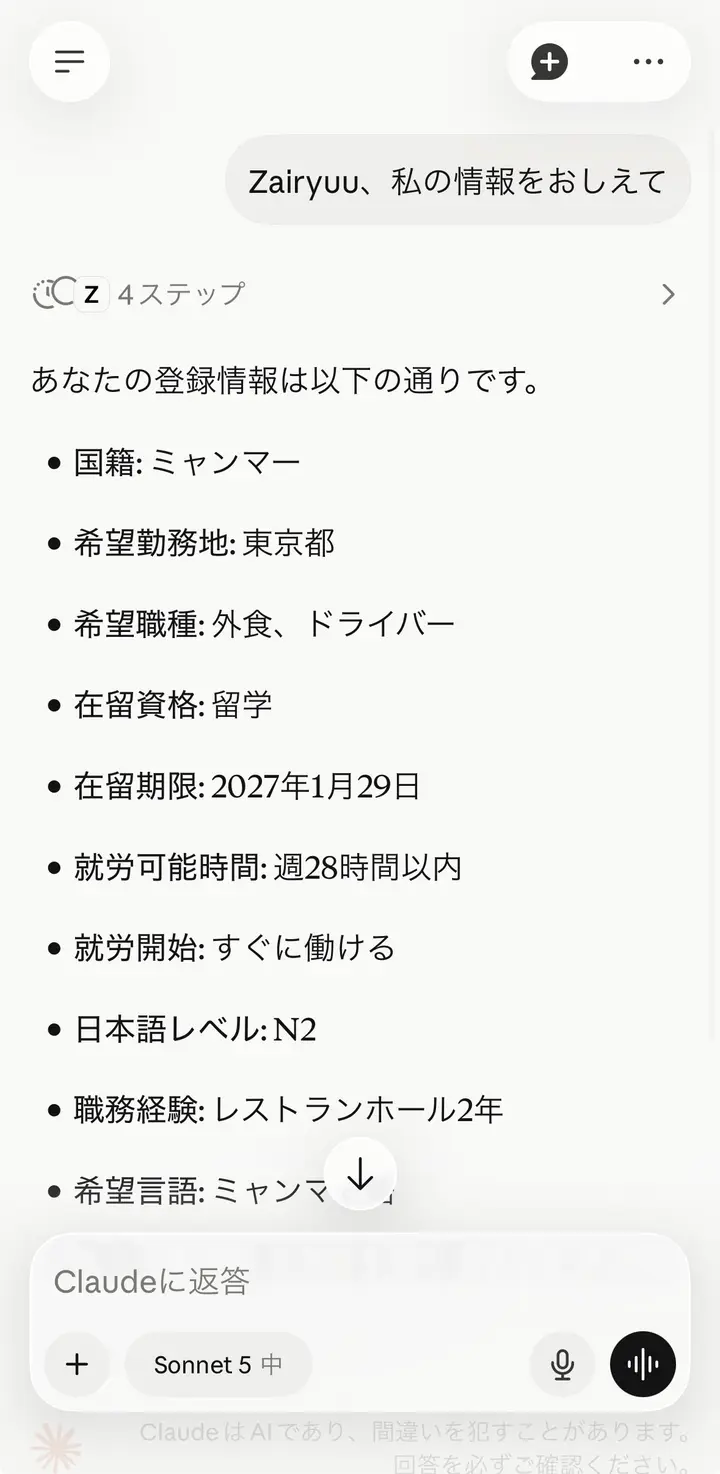
भयो
तपाईंको जानकारी देखियो भने सकियो। आजैबाट Zairyuu सँग पढाइ सुरु गर्न सक्नुहुन्छ।
पढाइ सुरु गर्ने तरिका
START
जोडिएपछि च्याटमा यसरी लेखेर पठाउनुहोस्।
今日のレッスンをはじめたい
यसको अर्थ「आजको पाठ सुरु गर्न चाहन्छु」भन्ने हो। माथि लेखिएझैँ जापानी भाषामै पठाउनुहोस्।
Zairyuu ले आजको पढाइ ल्याइदिन्छ। त्यसपछि देखिने प्रश्नहरूको उत्तर दिँदै जाने मात्र हो।
समस्या परेमा
FAQ
Zairyuu चल्न छाड्यो
केही समय नचलाए फेरि लगइन गर्नुपर्छ। भाग 2 को चरण 7 देखि 10 सम्म(「連携」थिचेर इमेल ठेगाना र प्रमाणीकरण कोड हाल्ने)फेरि गर्नुहोस्। प्रमाणीकरण कोड फेरिँदैन। सुरुमै आएको कोड नै चलाउनुहोस्।
इमेल भेटिएन
स्प्याम फोल्डर पनि हेर्नुहोस्। त्यसपछि पनि नभेटिए Headliner लाई सम्पर्क गर्नुहोस्।
कम्प्युटरबाट गर्न चाहन्छु
कम्प्युटरको Claude एप बीचमै रोकिन्छ। मोबाइल बाट गर्नुहोस्।
connector मा 「連携」 देखिएको छ
त्यो असफल भएको होइन। Zairyuu मा अझै लगइन नगरेको मात्र हो। 「連携」थिचे Zairyuu को लगइन स्क्रिन देखिन्छ।
「カスタムコネクタを追加」 भेटिएन
Claude एपलाई नयाँ संस्करणमा अपडेट गर्नुहोस्। App Store(Google Play)मा Claude खोलेर「अपडेट」छ भने थिच्नुहोस्।
अन्तिम अद्यावधिक: 3 सेप्टेम्बर 2026