

Zairyuu စတင်အသုံးပြုနည်း
Zairyuu ကို စတင်အသုံးပြုနည်းကို ရှင်းပြပါမည်။
- ဖုန်းတစ်လုံးတည်းဖြင့် ရပါသည်
- စုစုပေါင်း 15 မိနစ်ခန့်
အပိုင်း 1: Claude အက်ပ်ကို ထည့်၍ အကောင့်ဖွင့်ခြင်း
PART 1
ပြင်ဆင်ရမည့် အရာများ
- ဖုန်း
- Headliner ကို ပြောထားသော အီးမေးလ်လိပ်စာ(အီးမေးလ်ကို ဖတ်နိုင်ရပါမည်)
STEP 1
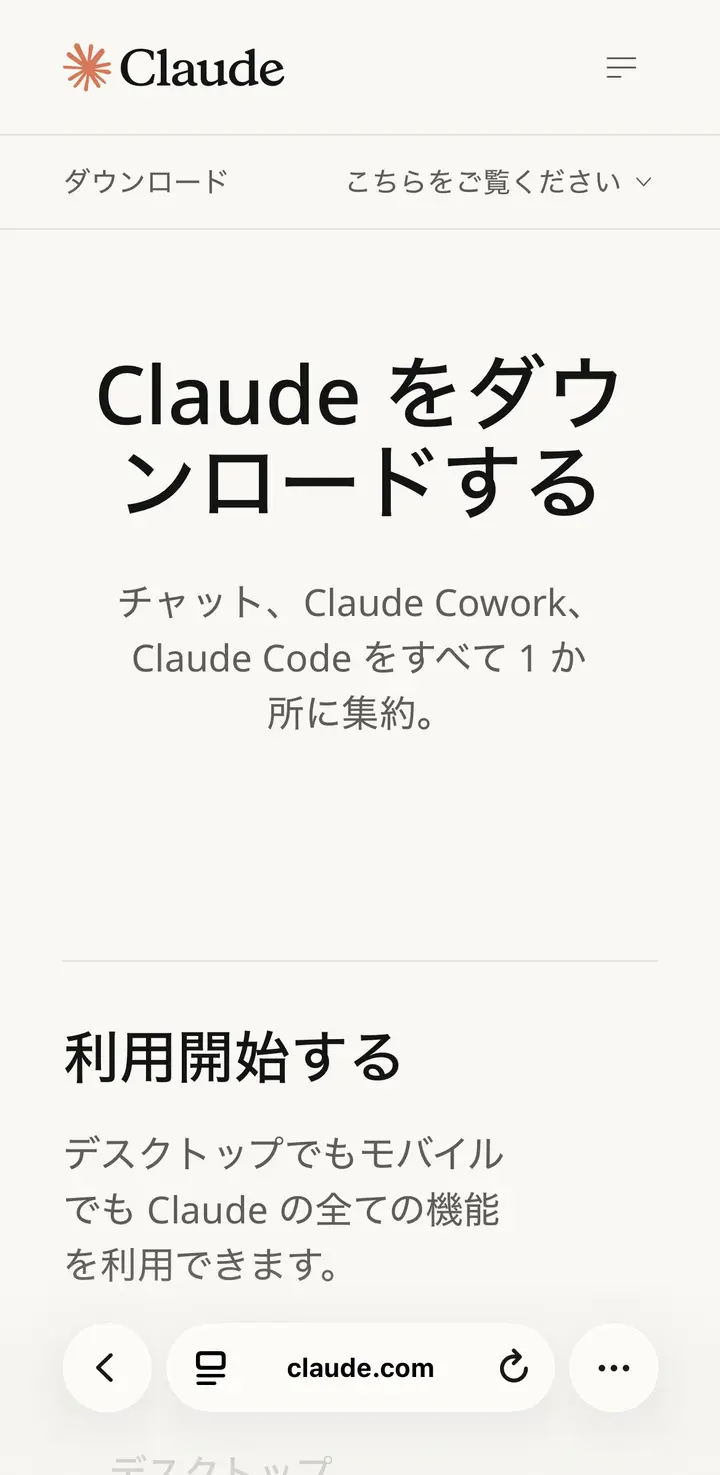
ဒေါင်းလုဒ် စာမျက်နှာကို ဖွင့်ပါ
ဖုန်း၏ ဘရောက်ဇာ(Safari / Chrome)ဖြင့် claude.com/ja/download ကို ဖွင့်ပါ။
STEP 2
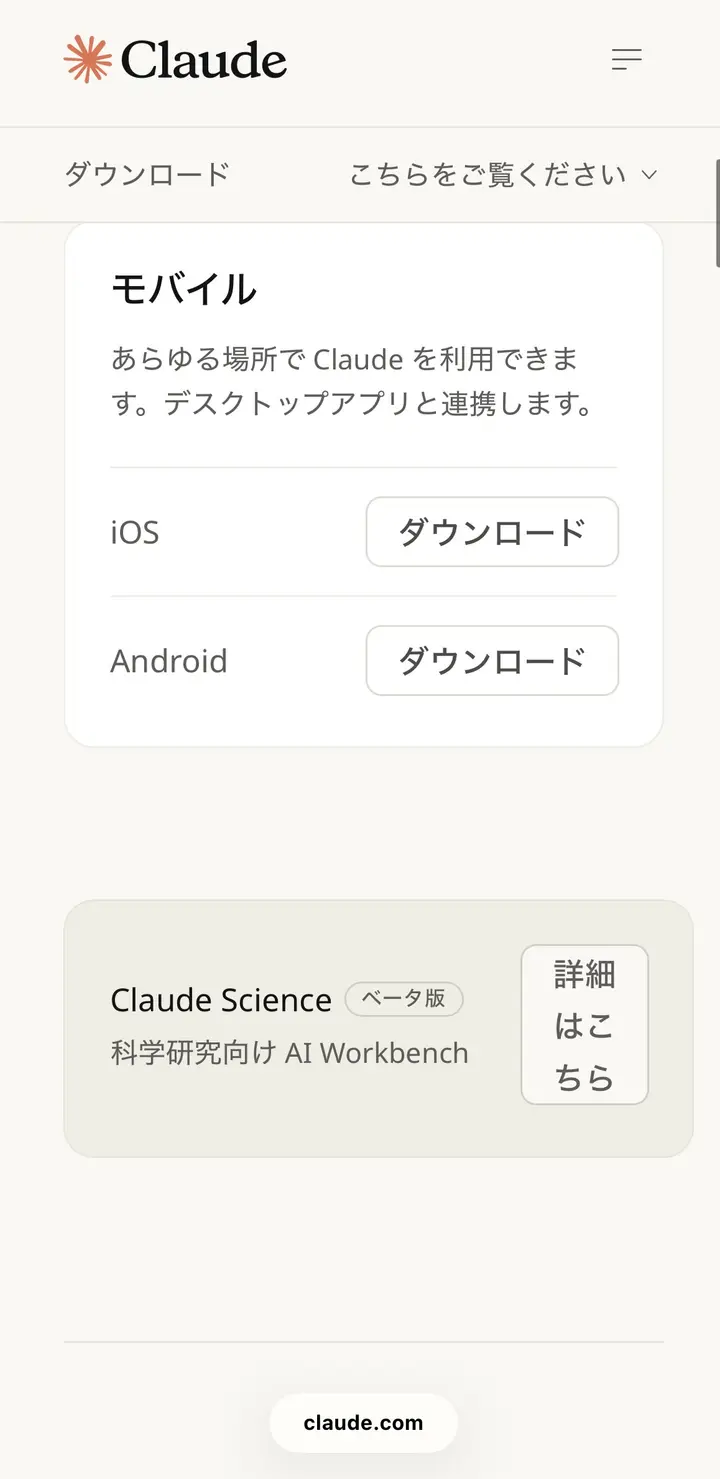
မိုဘိုင်း ဒေါင်းလုဒ်ကို နှိပ်ပါ
အောက်သို့ ဆွဲချပါက「モバイル」(မိုဘိုင်း) ဟူ၍ ရှိပါသည်။ iPhone သုံးသူသည် iOS၊ Android သုံးသူသည် Android ကို ရွေး၍「ダウンロード」(ဒေါင်းလုဒ်) ကို နှိပ်ပါ။
STEP 3
အက်ပ်ကို ရယူပါ
App Store(Android ဆိုလျှင် Google Play)ပွင့်လာပါမည်။「入手」(ရယူမည်) ကို နှိပ်၍ အက်ပ်ကို ထည့်သွင်းပါ။
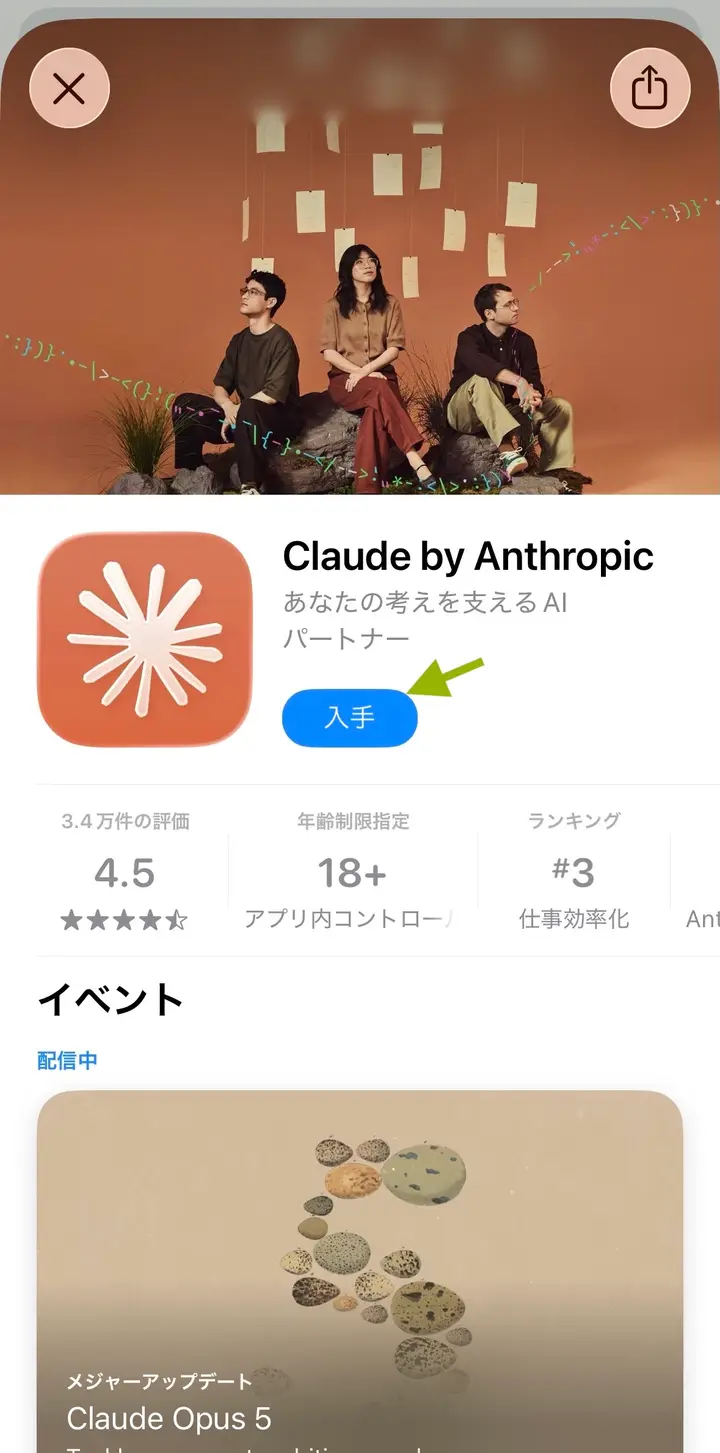
ထည့်သွင်းပြီးပါက Claude အက်ပ်ကို ဖွင့်ပါ။
STEP 4
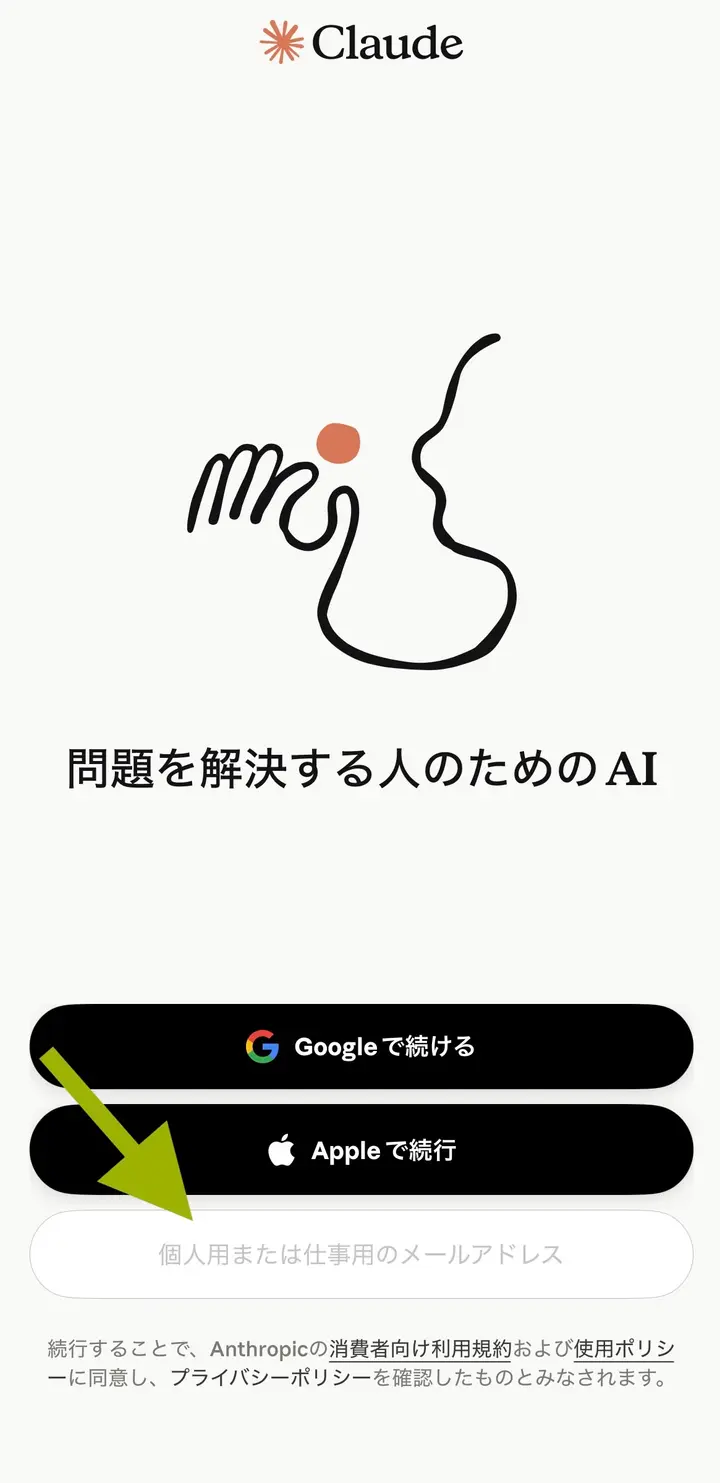
အီးမေးလ်လိပ်စာ ထည့်ပါ
အောက်ဆုံးရှိ「個人用または仕事用のメールアドレス」(ကိုယ်ရေး သို့မဟုတ် အလုပ်သုံး အီးမေးလ်လိပ်စာ) တွင် Headliner ကို ပြောထားသော အီးမေးလ်လိပ်စာ ကို ထည့်ပါ။
STEP 5
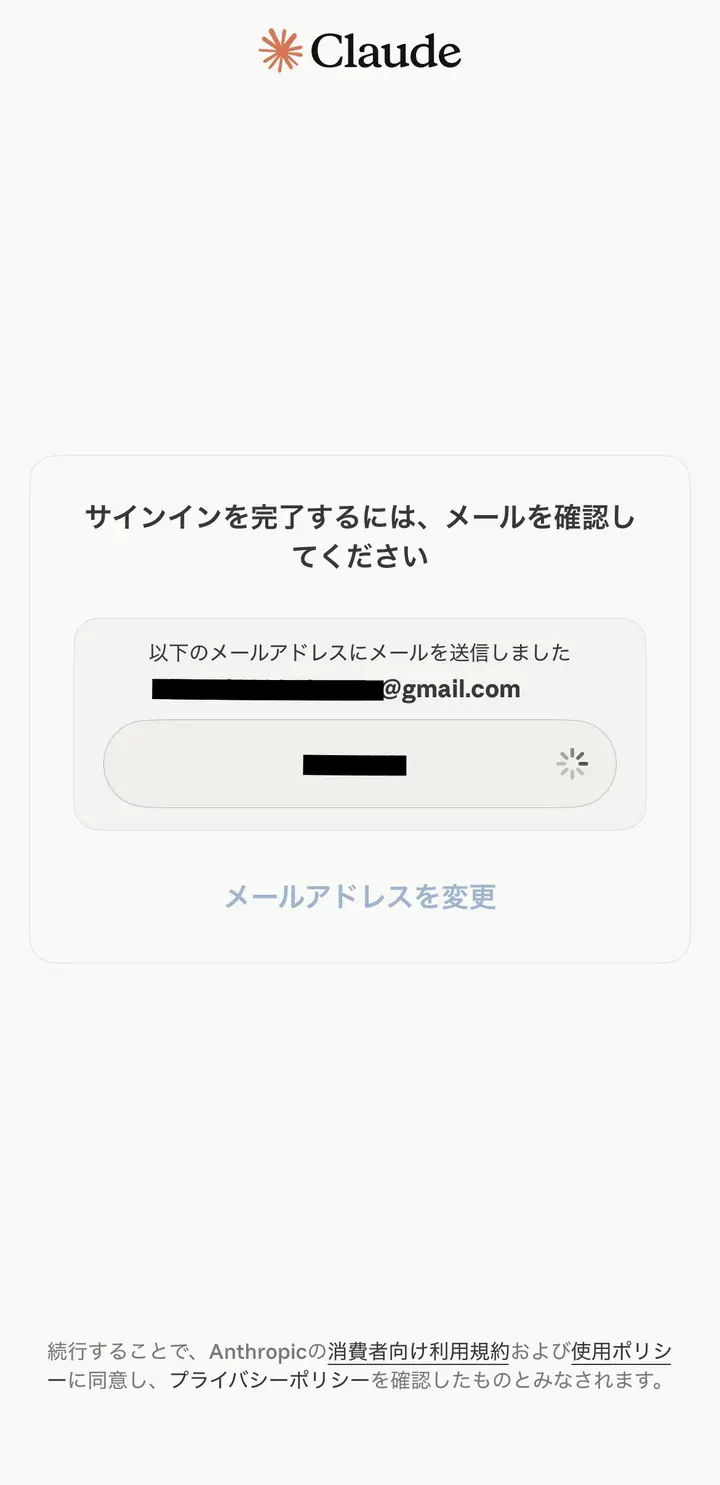
အီးမေးလ် စောင့်ရန် မျက်နှာပြင် ပေါ်လာသည်
ဤမျက်နှာပြင် ပေါ်လာပါမည်။ ဤမျက်နှာပြင်ကို မပိတ်ပါနှင့်။
STEP 6
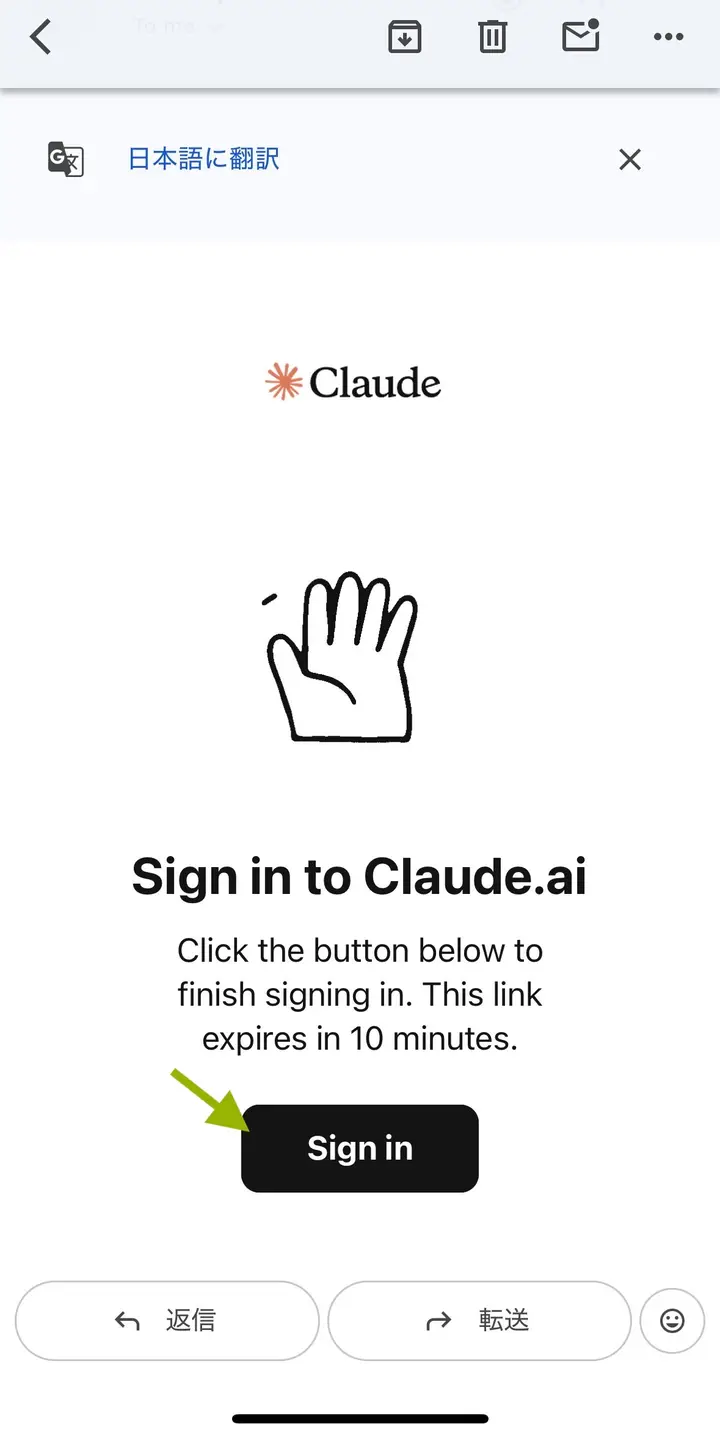
အီးမေးလ်ကို ဖွင့်ပါ
အီးမေးလ်အက်ပ်ကို ဖွင့်ပါ။ Claude ထံမှ အီးမေးလ် ရောက်နေပါသည်။ "Sign in" ကို နှိပ်ပါ။
STEP 7
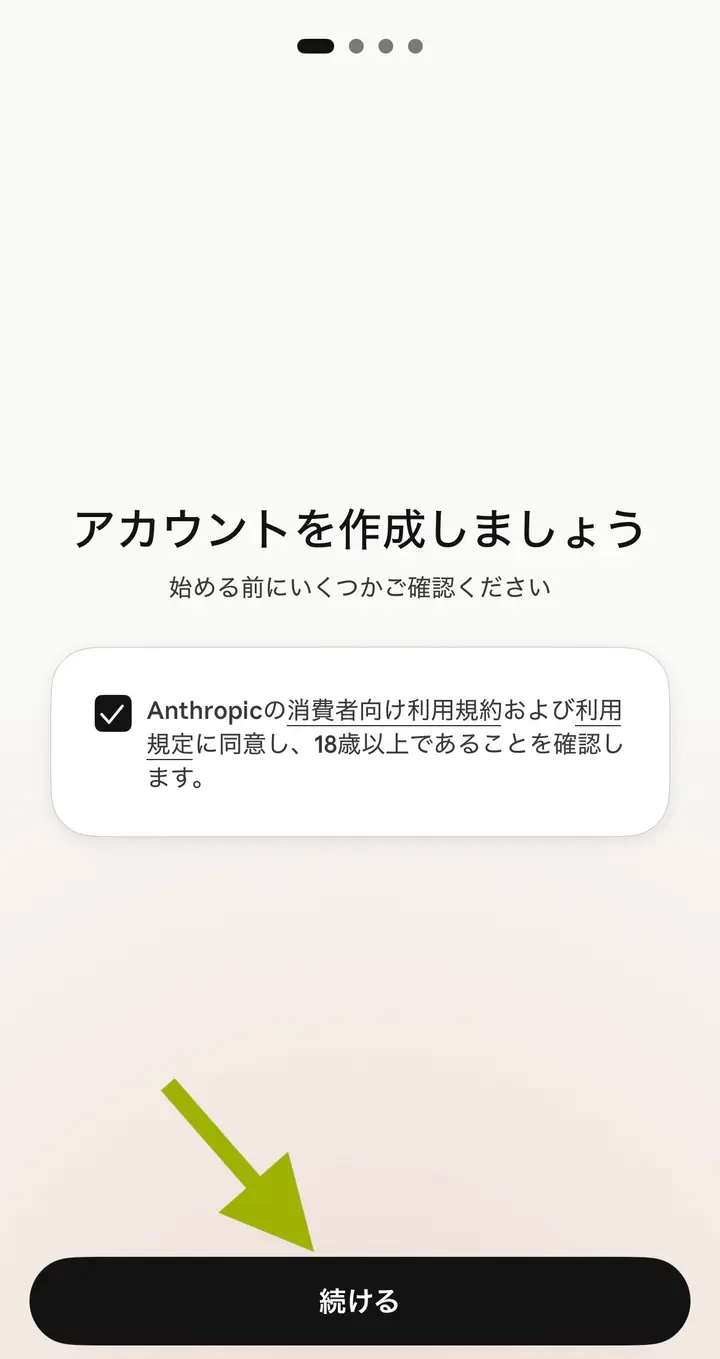
အကောင့် ဖွင့်ပါ
Claude အက်ပ်သို့ ပြန်သွားပါ။ အမှန်ခြစ် ခြစ်ပြီး「続ける」(ဆက်လုပ်မည်) ကို နှိပ်ပါ။
STEP 8
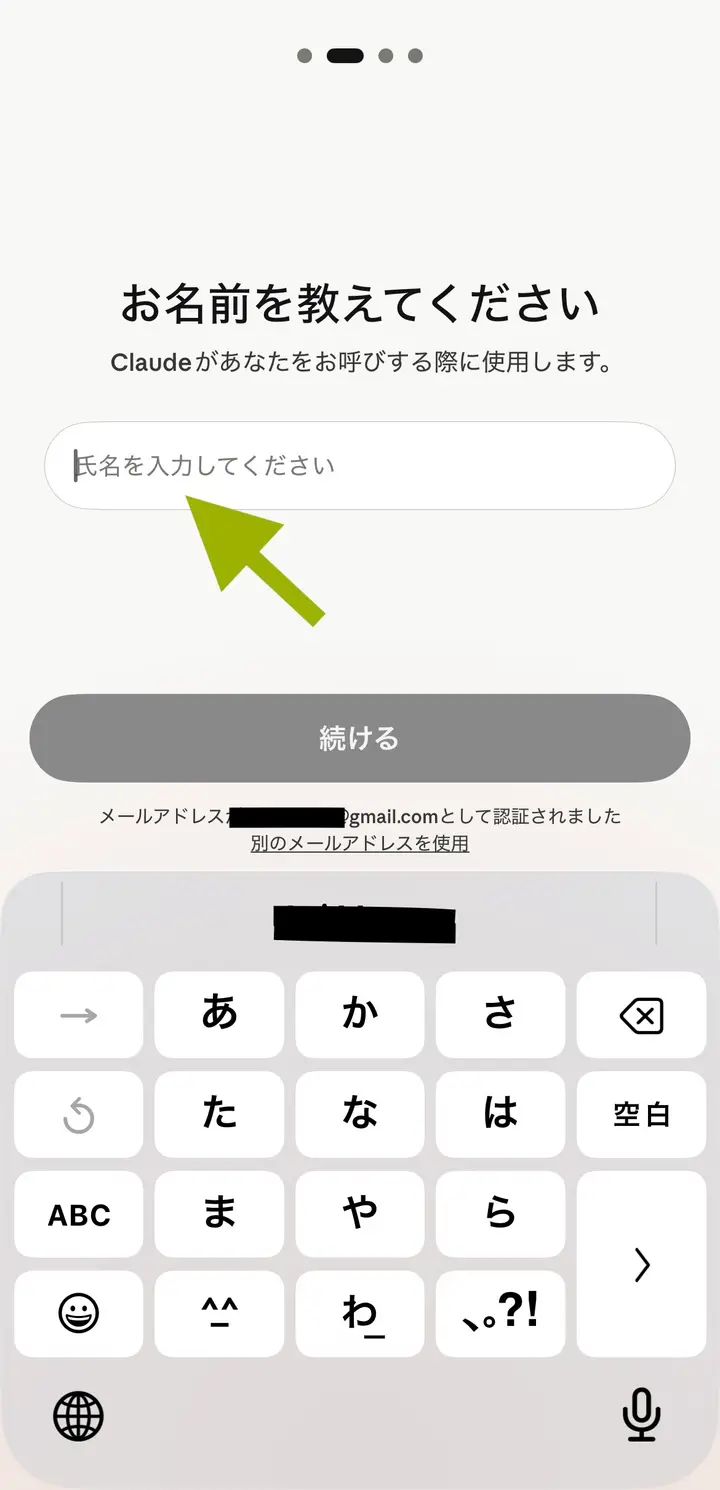
နာမည် ထည့်ပါ
မိမိနာမည်ကို ထည့်ပြီး「続ける」(ဆက်လုပ်မည်) ကို နှိပ်ပါ။
STEP 9
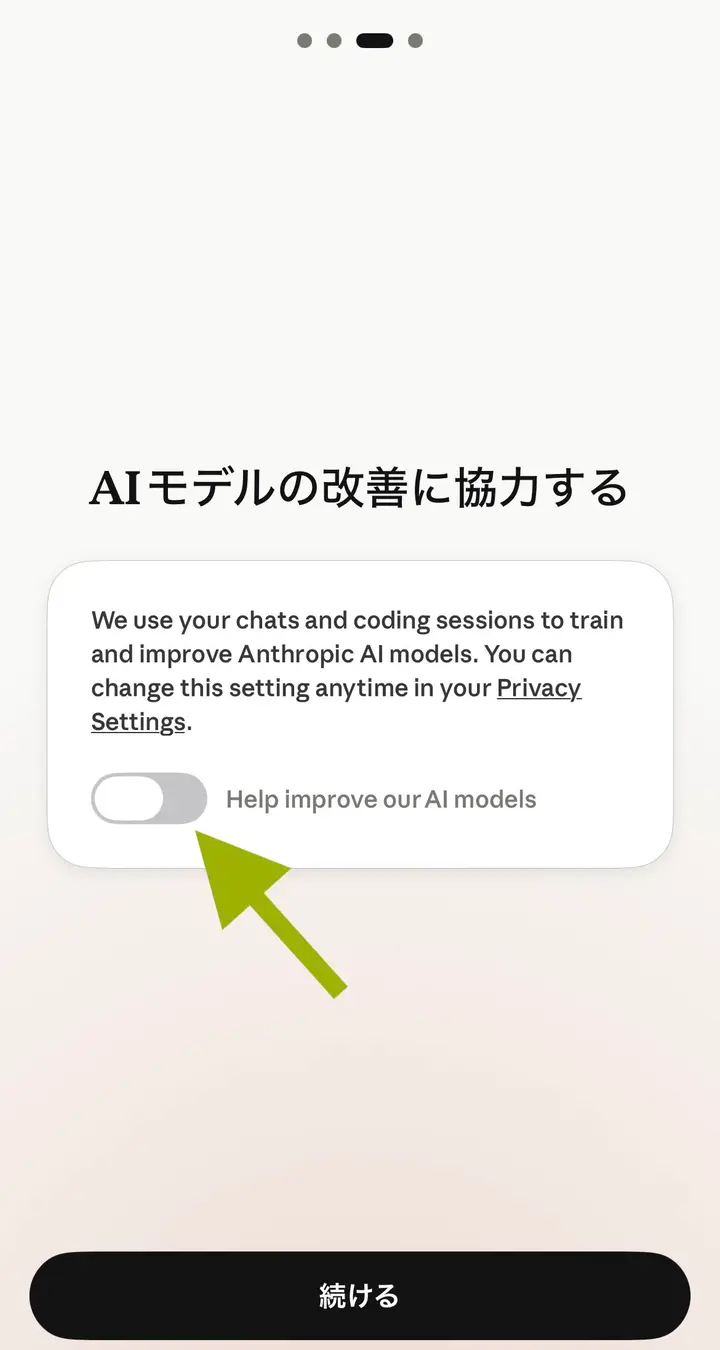
AI မော်ဒယ် တိုးတက်ရေးကို ပိတ်ပါ
"Help improve our AI models" ခလုတ်ကို မဖြစ်မနေ ပိတ်ထားပါ။ ခလုတ်သည် ညာဘက်တွင် ရှိနေပါက နှိပ်၍ ဘယ်ဘက်သို့ ရွှေ့ပါ။ ထို့နောက်「続ける」(ဆက်လုပ်မည်) ကို နှိပ်ပါ။
STEP 10
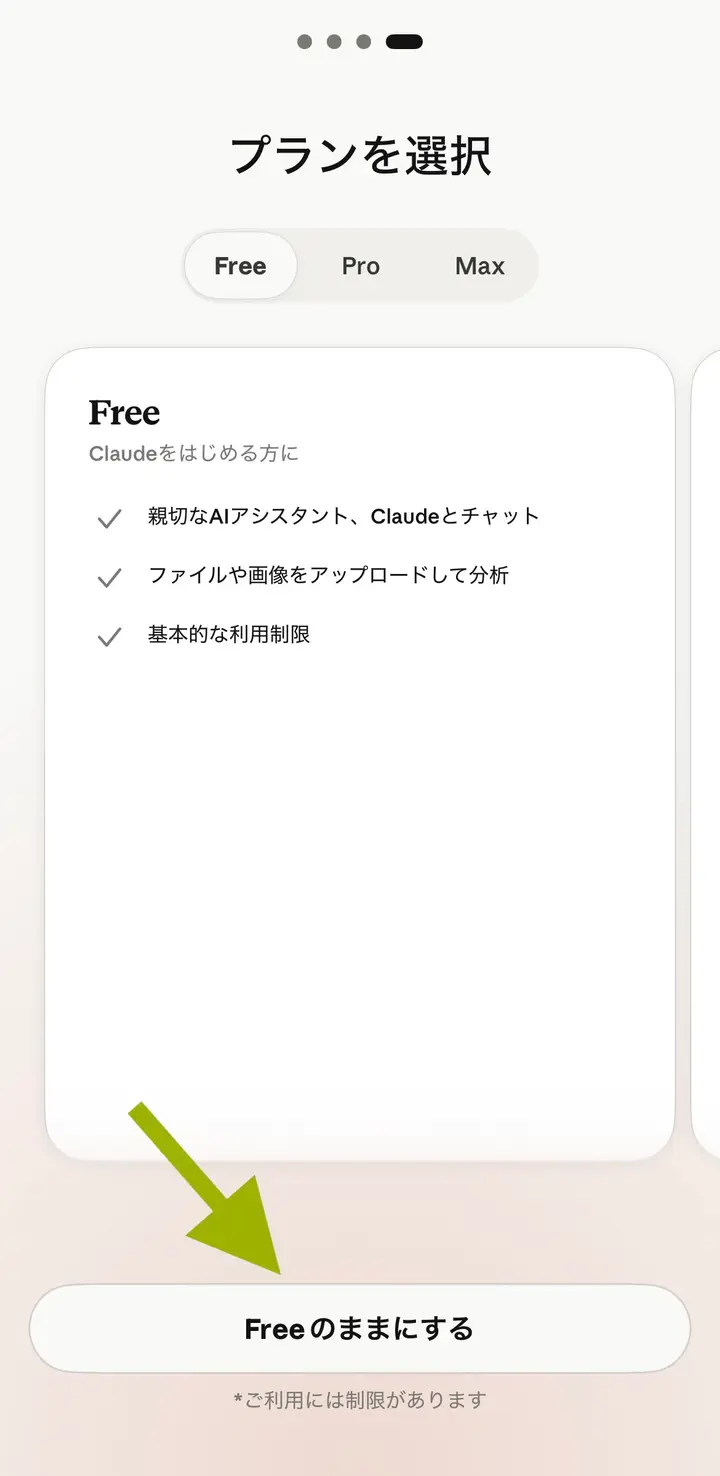
ပလန် ရွေးပါ
"Free" ရှိ「Freeのままにする」(Free အတိုင်း ဆက်သုံးမည်) ကို နှိပ်ပါ။ ငွေ မကုန်ပါ။
STEP 11
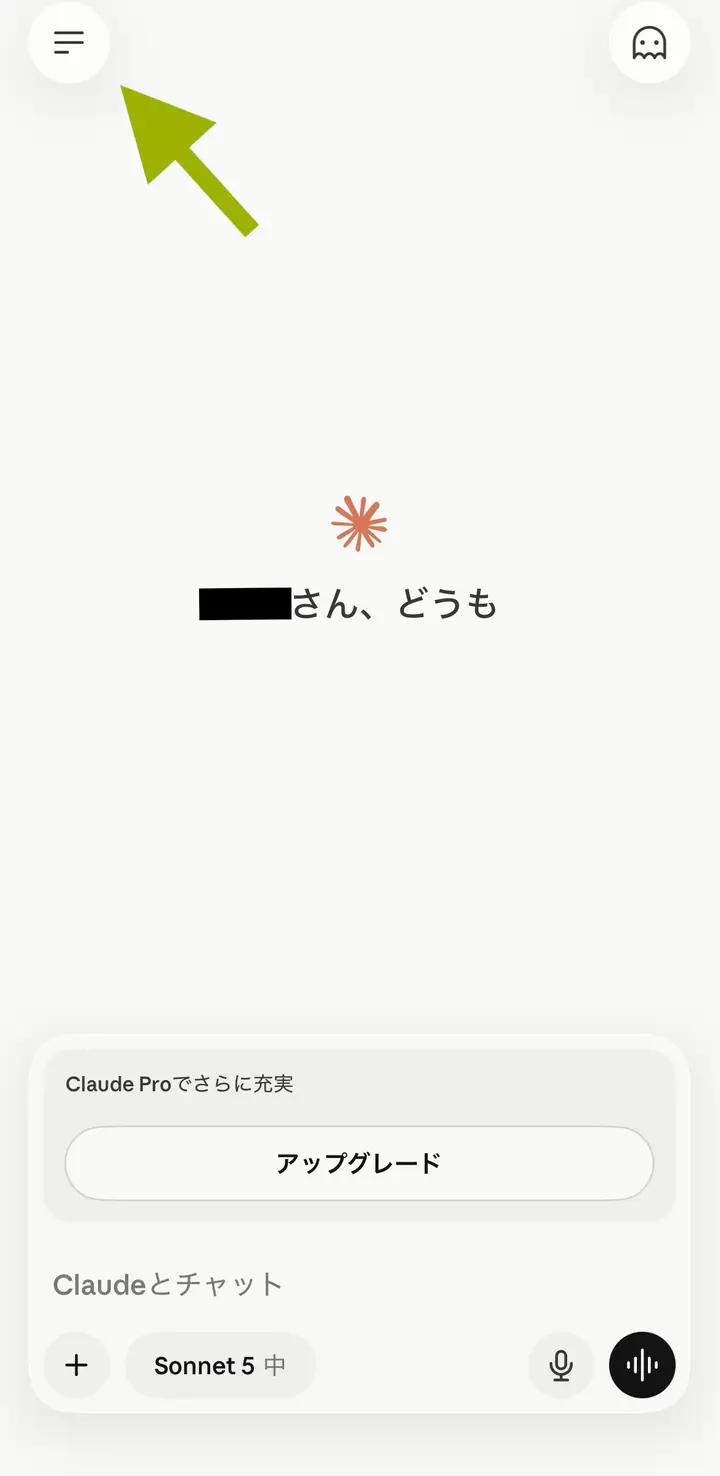
အပိုင်း 1 ပြီးဆုံးပါပြီ
မိမိနာမည် ပေါ်လာပါက အောင်မြင်ပါပြီ။
ဆက်လက်၍ အပိုင်း 2 သို့ သွားပါ။
အပိုင်း 2: Zairyuu ကို အသုံးပြုနိုင်အောင် ပြင်ဆင်ခြင်း
PART 2
ပြင်ဆင်ရမည့် အရာများ
Headliner ထံမှ ရောက်လာသော အီးမေးလ်ကို ဖွင့်ပါ။ ※ အီးမေးလ်သည် spam ဖိုလ်ဒါထဲ ရောက်နေတတ်ပါသည်။ စစ်ဆေးပါ။ ထိုအထဲတွင် အရေးကြီးသော အရာ နှစ်ခု ပါဝင်ပါသည်။
| အမည် | သုံးမည့် နေရာ |
|---|---|
| connector ၏ URL | အပိုင်း 2 ၏ အဆင့် 6 |
| အတည်ပြုကုဒ်(12 လုံး) | အပိုင်း 2 ၏ အဆင့် 9 |
STEP 1
ဘယ်ဘက်အပေါ်ရှိ ခလုတ်ကို နှိပ်ပါ
Claude အက်ပ်ကို ဖွင့်ပါ။ ဘယ်ဘက်အပေါ်ရှိ မျဉ်းသုံးကြောင်း ခလုတ်ကို နှိပ်ပါ။
STEP 2
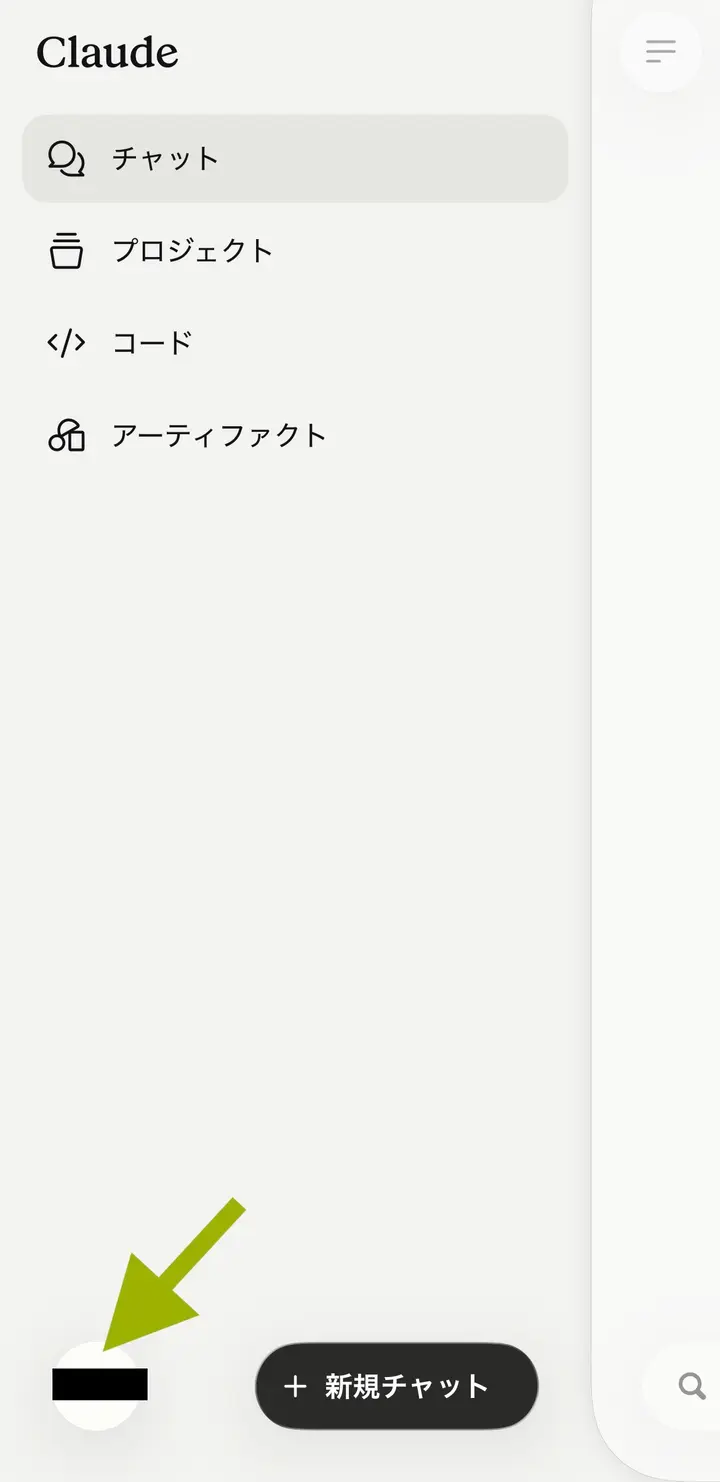
မိမိနာမည်ကို နှိပ်ပါ
မီနူး ပေါ်လာပါမည်။ အောက်ဆုံးရှိ မိမိနာမည်ကို နှိပ်ပါ။
STEP 3
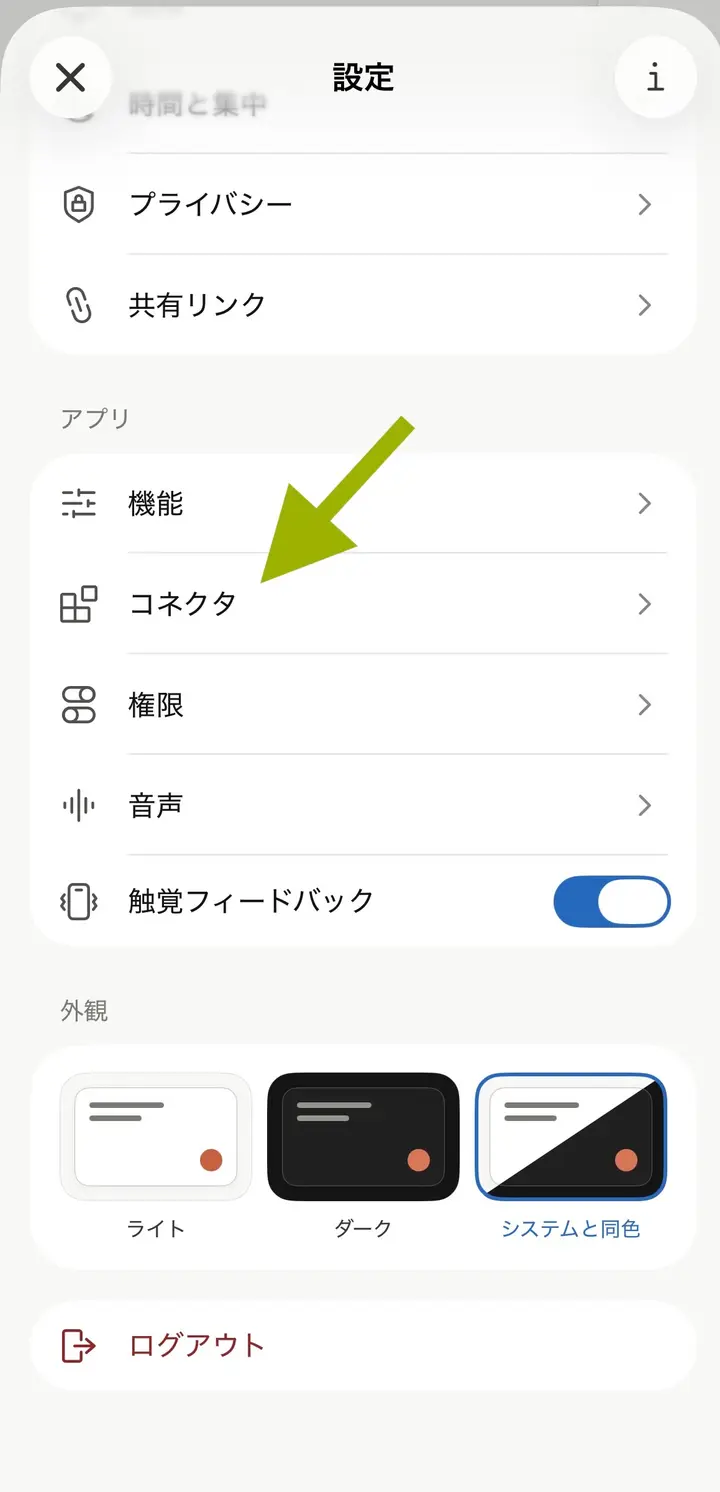
「設定」(ဆက်တင်) → 「コネクタ」(connector) ကို နှိပ်ပါ
「設定」(ဆက်တင်) မျက်နှာပြင် ပွင့်လာပါမည်။ အောက်သို့ ဆွဲချပါ။
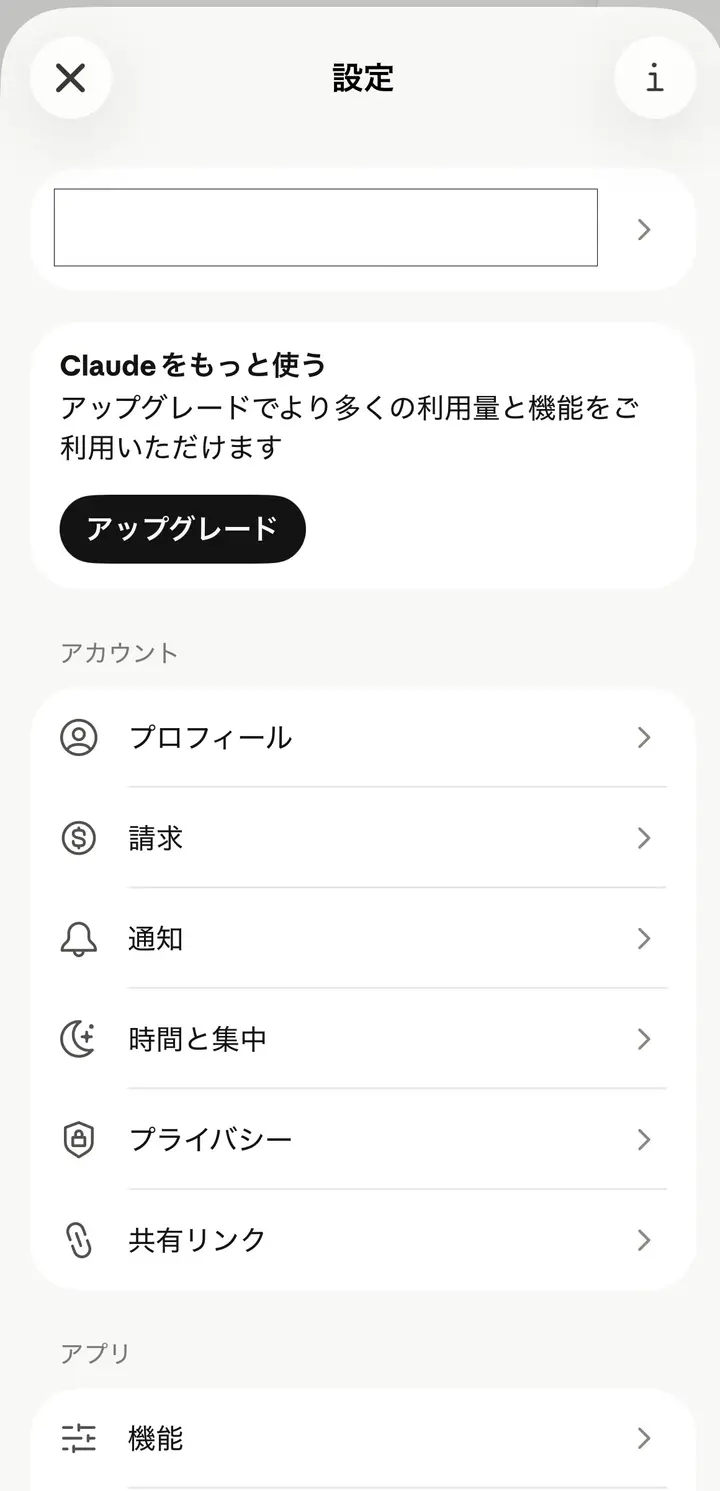
「アプリ」(အက်ပ်) အပိုင်းရှိ「コネクタ」(connector) ကို နှိပ်ပါ။
STEP 4
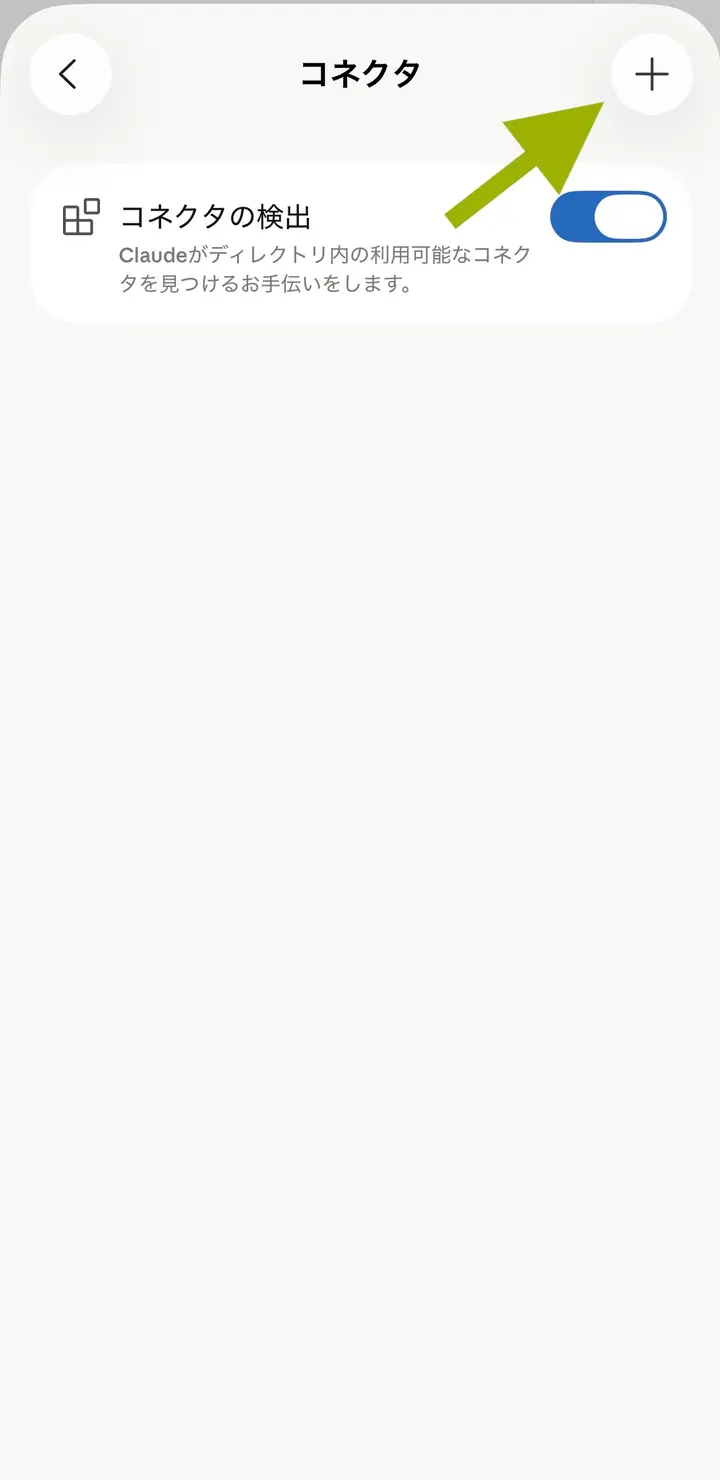
ညာဘက်အပေါ်ရှိ 「+」 ကို နှိပ်ပါ
「コネクタの検出」(connector ရှာဖွေခြင်း) သည် ဖွင့်ထား(ညာဘက်၊ အပြာရောင်)ကြောင်း စစ်ဆေးပါ။ ထို့နောက် ညာဘက်အပေါ်ရှိ + ကို နှိပ်ပါ။
STEP 5
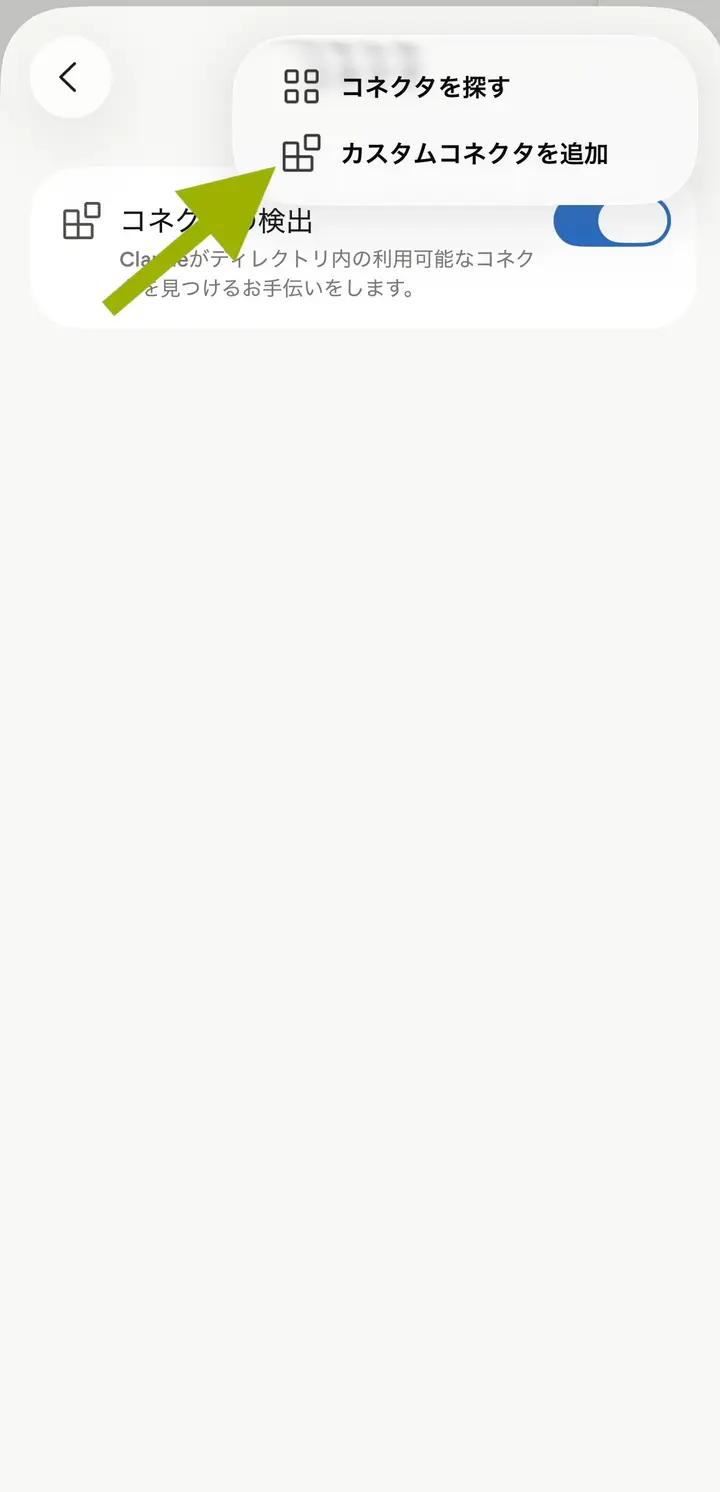
「カスタムコネクタを追加」(custom connector ထည့်မည်) ကို နှိပ်ပါ
STEP 6
အမည်နှင့် URL ထည့်ပါ
- အမည် … Zairyuu ဟု ရေးပါ
- URL … အီးမေးလ်တွင် ပါသော connector ၏ URL ကို ကူးယူ၍ ကပ်ပါ
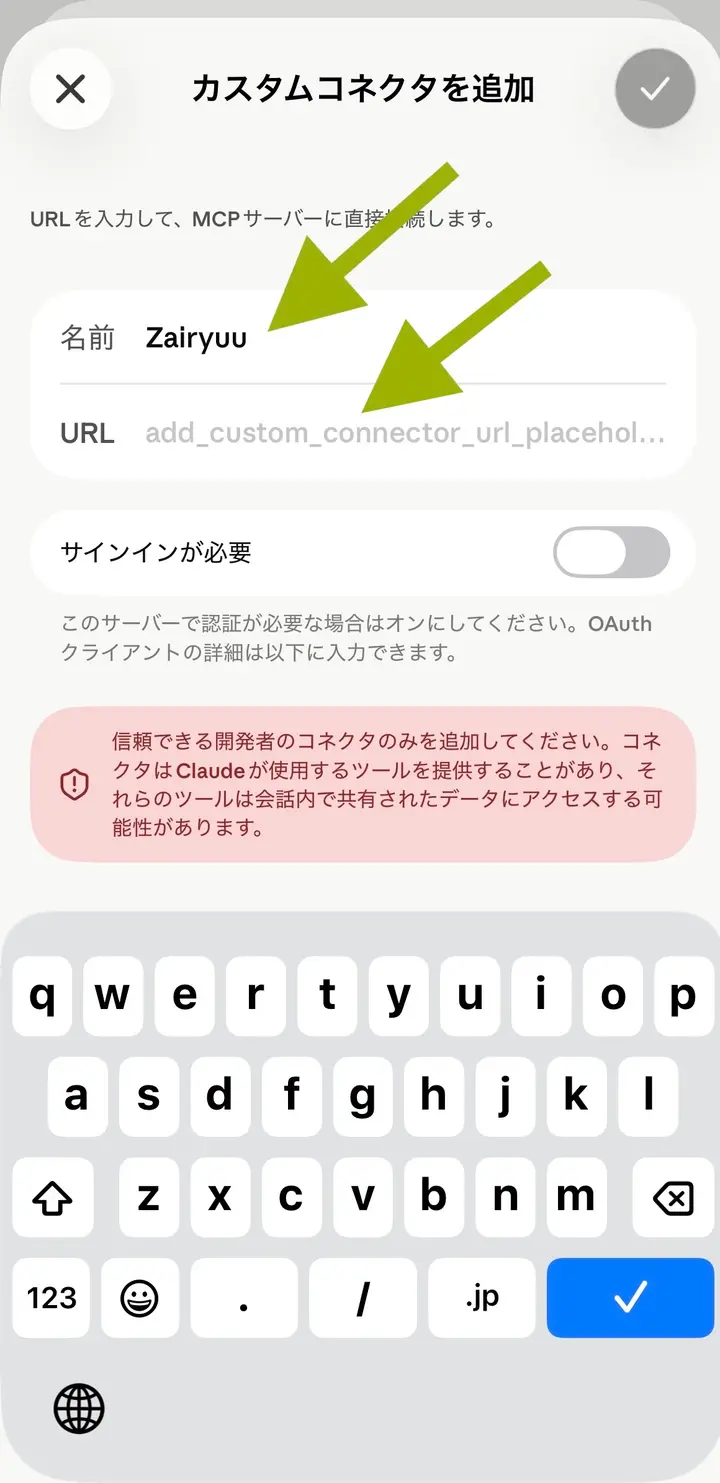
နောက်ဆုံးတွင် ညာဘက်အပေါ်ရှိ ✓(အမှန်ခြစ်) ကို နှိပ်ပါ။
STEP 7
「連携」(ချိတ်ဆက်မည်) ကို နှိပ်ပါ
connector မျက်နှာပြင်တွင် Zairyuu ပေါ်လာပါမည်။
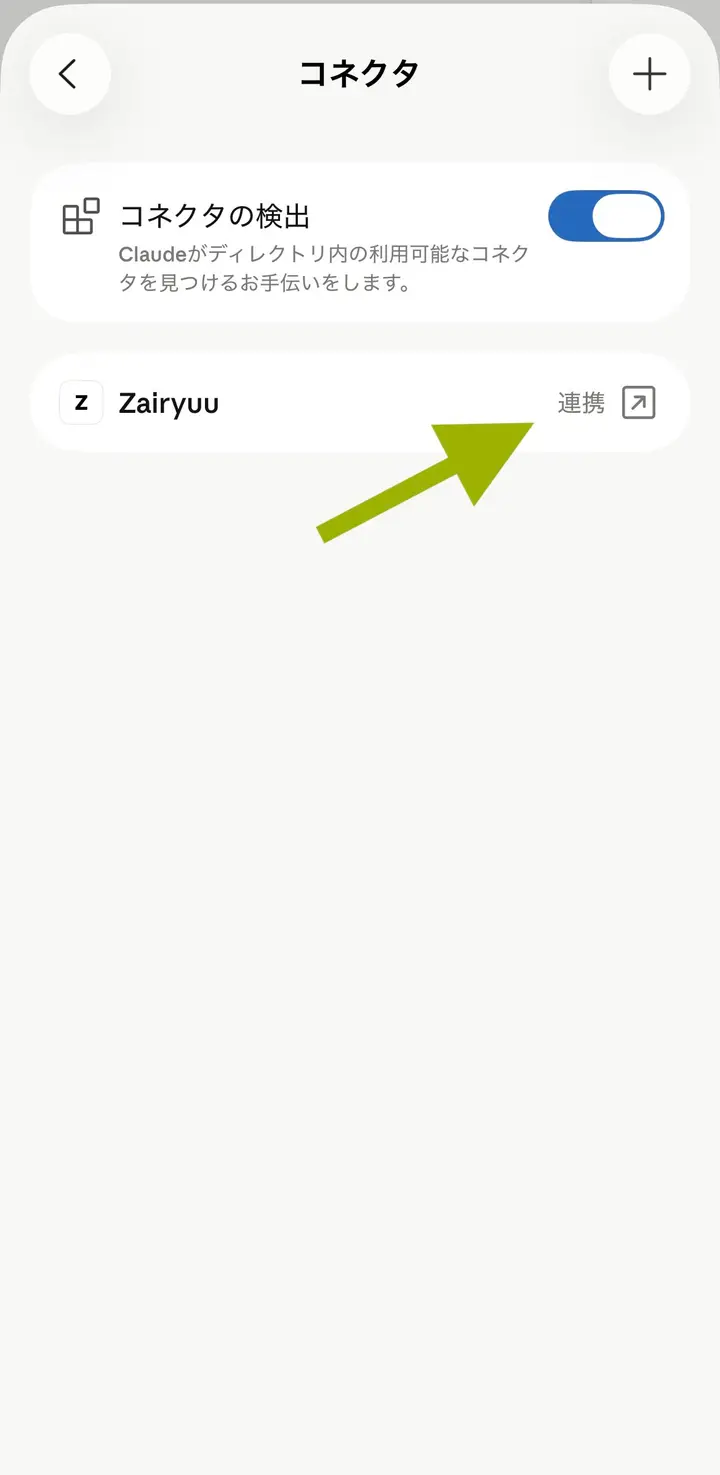
STEP 8
「続ける」(ဆက်လုပ်မည်) ကို နှိပ်ပါ
「"Claude" が サインインのために … を 使用しようとしています。」("Claude" သည် ဝင်ရောက်ရန်အတွက် … ကို သုံးရန် ကြိုးစားနေသည်)ဟု ပေါ်လာပါမည်။ 「続ける」(ဆက်လုပ်မည်) ကို နှိပ်ပါ။
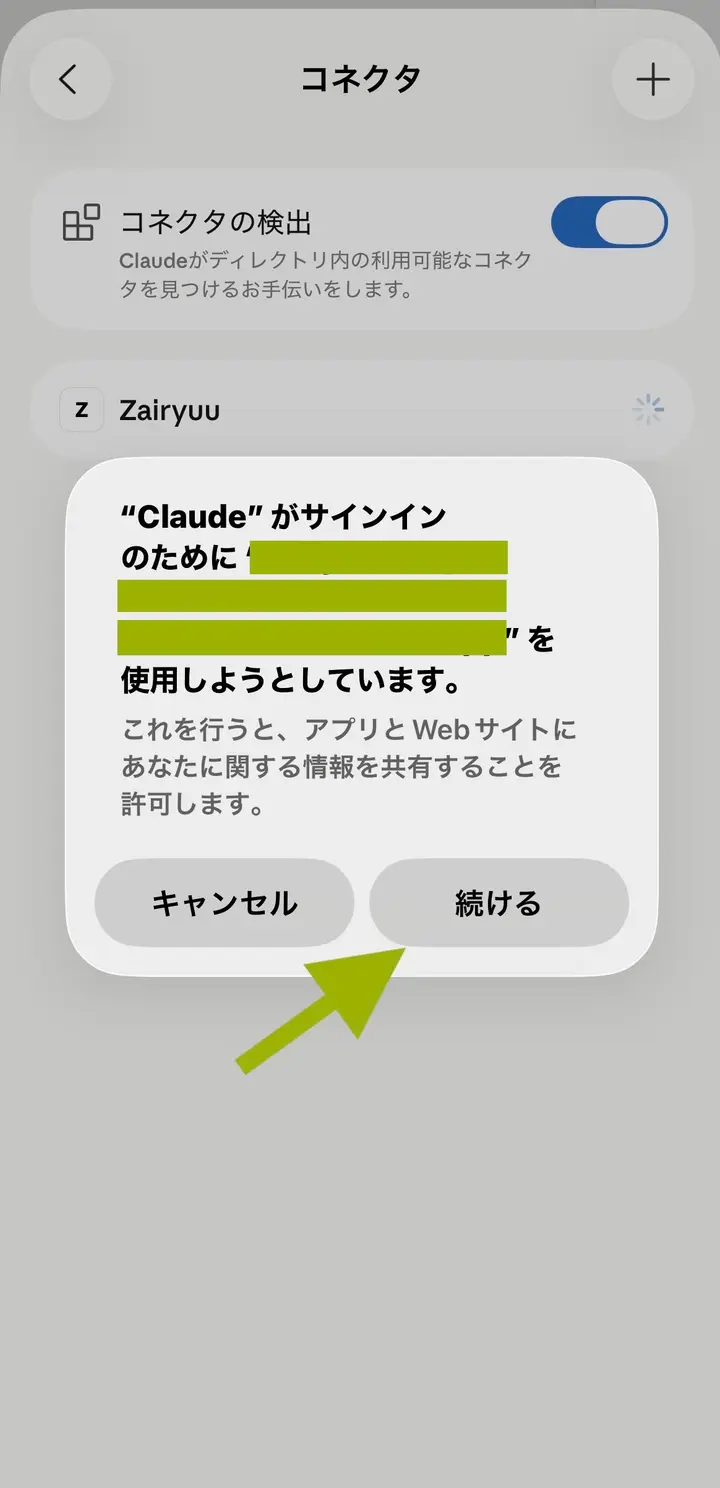
STEP 9
Zairyuu သို့ ဝင်ရောက်ပါ
အက်ပ်ထဲတွင် ဘရောက်ဇာ ပွင့်လာပြီး "Zairyuu ログイン"(Zairyuu ဝင်ရောက်ရန်)မျက်နှာပြင် ပေါ်လာပါမည်။
- အီးမေးလ်လိပ်စာ … Headliner ကို ပြောထားသော အီးမေးလ်လိပ်စာ
- အတည်ပြုကုဒ် … အီးမေးလ်တွင် ရေးထားသော 12 လုံး
ထည့်ပြီးပါက「ログイン」(ဝင်ရောက်မည်) ကို နှိပ်ပါ။
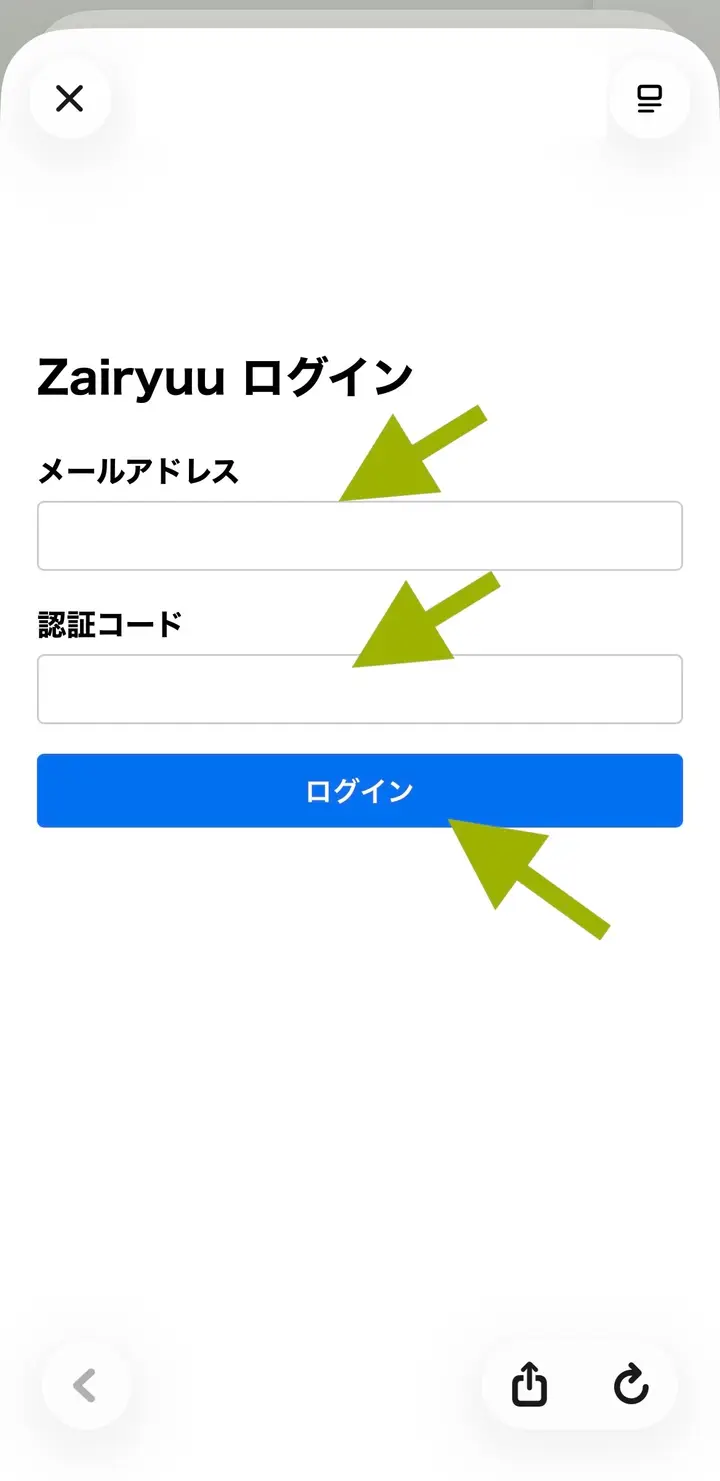
STEP 10
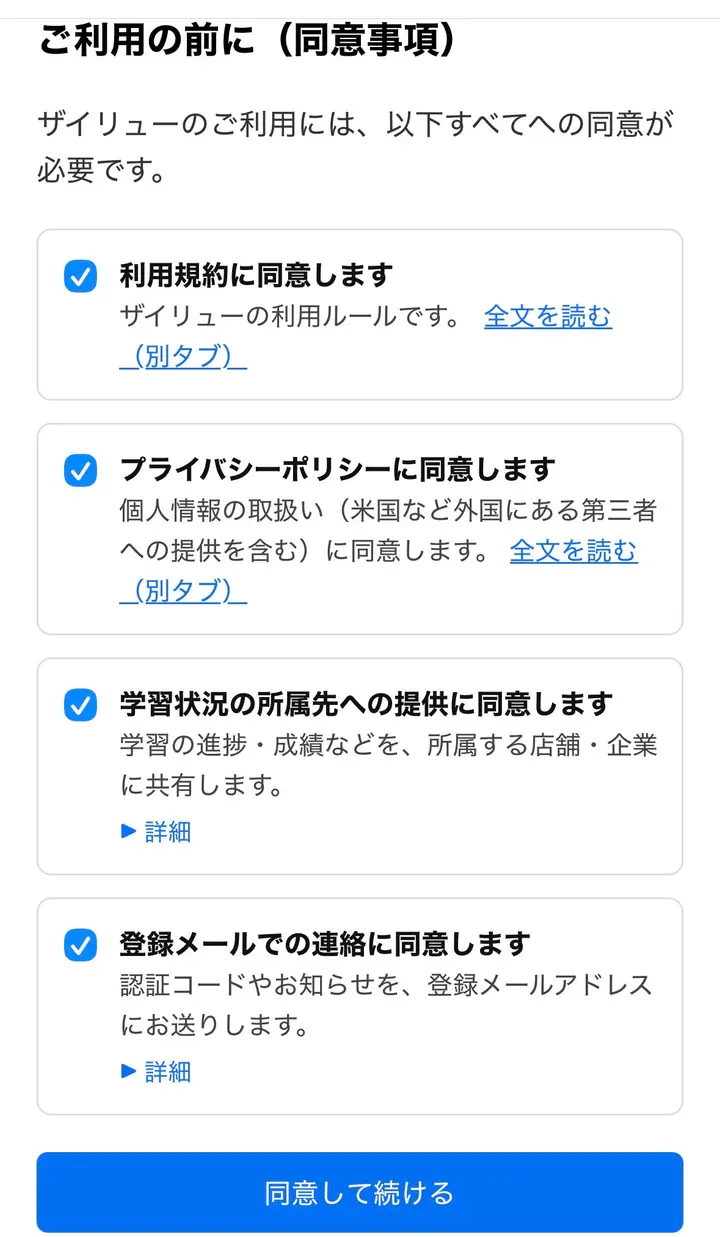
သဘောတူညီချက်များကို အမှန်ခြစ်ပါ
「ログイン」(ဝင်ရောက်မည်) ကို နှိပ်ပါက 「同意事項」(သဘောတူညီချက်) မျက်နှာပြင် ပေါ်လာပါမည်။ အကြောင်းအရာကို ဖတ်ပြီး လေးခုလုံးကို အမှန်ခြစ်၍ 「同意して つづける」(သဘောတူ၍ ဆက်လုပ်မည်)ကို နှိပ်ပါ။
STEP 11
ချိတ်ဆက်ပြီးပါပြီ
သဘောတူပြီးပါက အက်ပ်ထဲရှိ ဘရောက်ဇာသည် အလိုအလျောက် ပိတ်သွားပါမည်။ Claude အက်ပ် မျက်နှာပြင်သို့ ပြန်ရောက်ပါက ချိတ်ဆက်ပြီး ဖြစ်ပါသည်။
STEP 12
စမ်းသုံးကြည့်ပါ
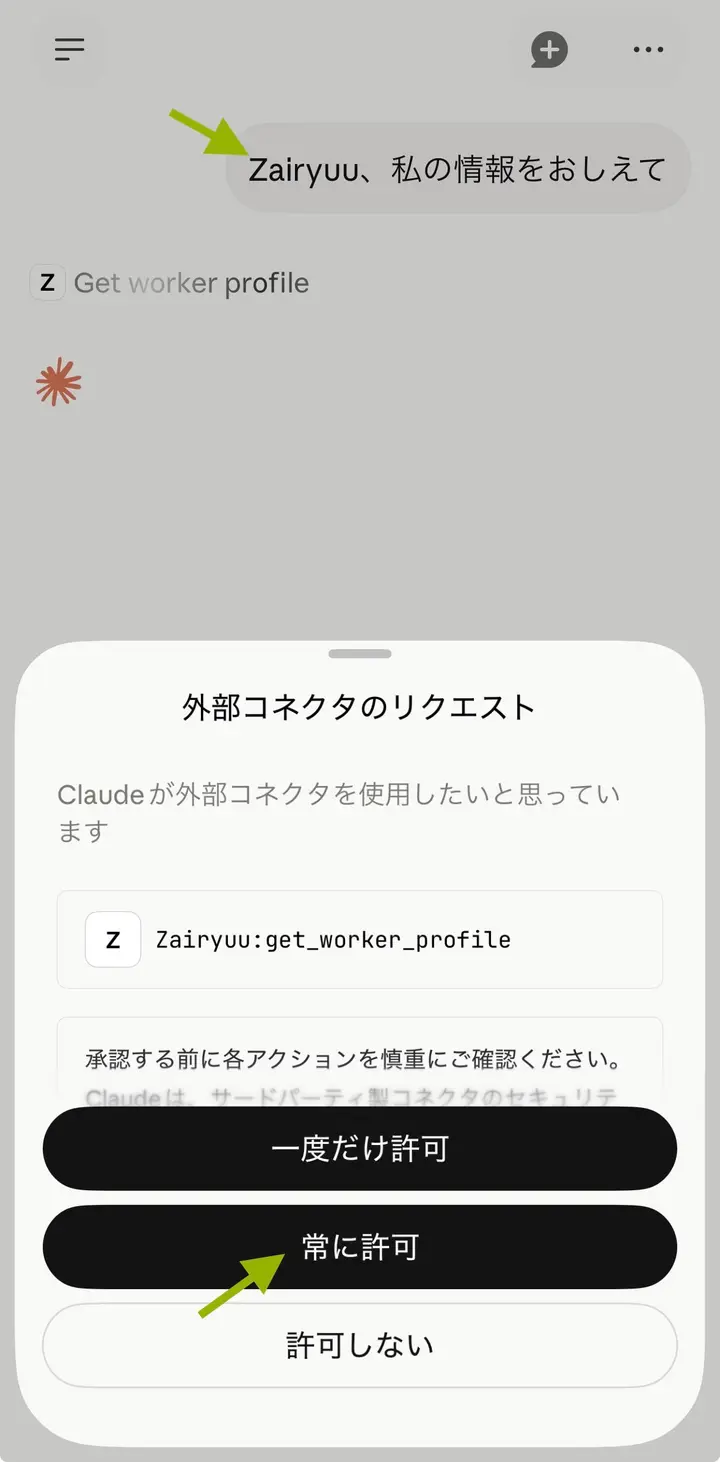
ချက်(chat)တွင် ဤသို့ ရေးပြီး ပို့ပါ။
Zairyuu、私の情報をおしえて
အဓိပ္ပာယ်မှာ「Zairyuu၊ ကျွန်ုပ်၏ အချက်အလက်ကို ပြောပြပါ」ဖြစ်သည်။ အထက်ပါအတိုင်း ဂျပန်ဘာသာဖြင့် ပို့ပါ။
「外部コネクタのリクエスト」(ပြင်ပ connector ၏ တောင်းဆိုချက်) ပေါ်လာပါက 「常に許可」(အမြဲ ခွင့်ပြုမည်)ကို နှိပ်ပါ။
STEP 13
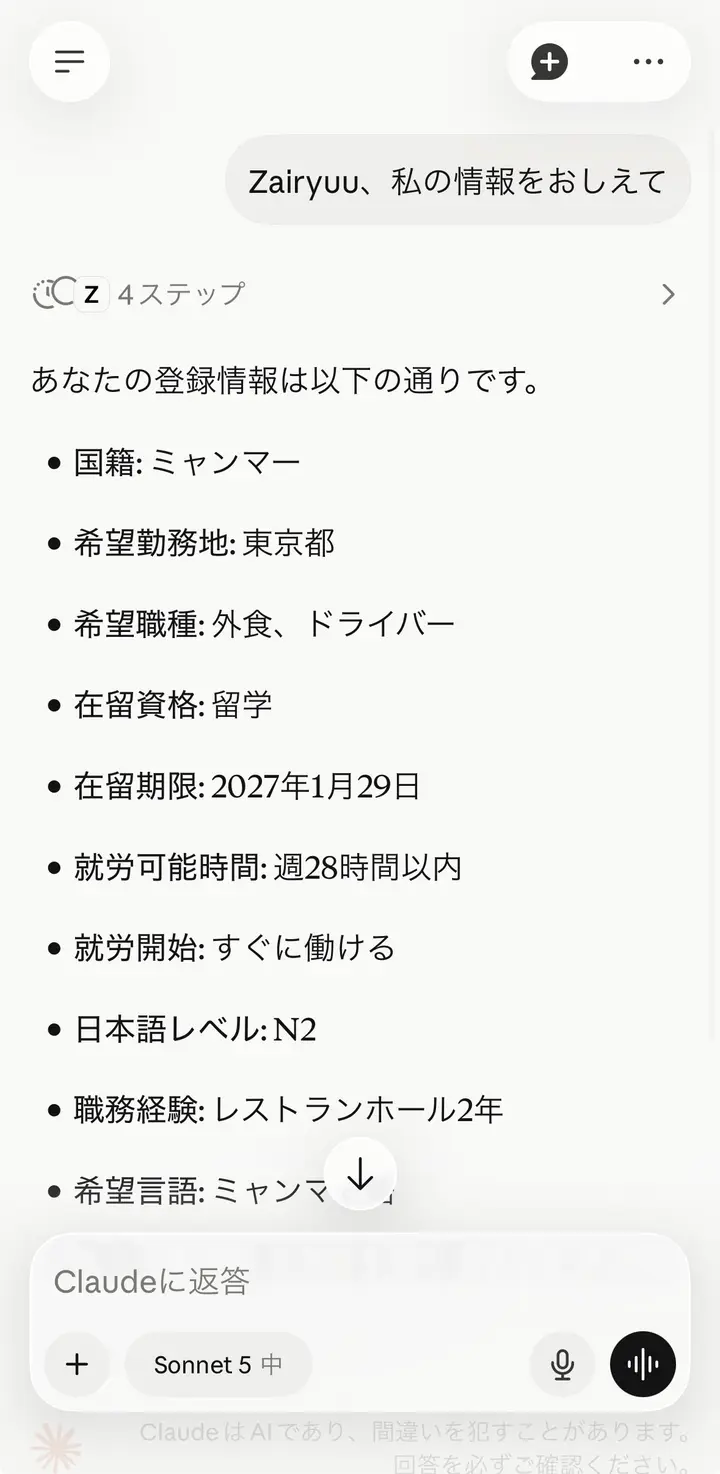
ပြီးပါပြီ
သင့်အချက်အလက်များ ပေါ်လာပါက ပြီးဆုံးပါပြီ။ ယနေ့မှစ၍ Zairyuu ဖြင့် စာလေ့လာနိုင်ပါပြီ။
စာလေ့လာမှု စတင်ပုံ
START
ချိတ်ဆက်ပြီးပါက ချက်(chat)တွင် ဤသို့ ရေးပြီး ပို့ပါ။
今日のレッスンをはじめたい
အဓိပ္ပာယ်မှာ「ယနေ့သင်ခန်းစာကို စတင်လိုပါသည်」ဖြစ်သည်။ အထက်ပါအတိုင်း ဂျပန်ဘာသာဖြင့် ပို့ပါ။
Zairyuu က ယနေ့ သင်ခန်းစာကို ယူဆောင်လာပါမည်။ ထို့နောက် ပေါ်လာသော မေးခွန်းများကို ဖြေဆိုရုံသာ ဖြစ်ပါသည်။
အခက်အခဲ ရှိလျှင်
FAQ
Zairyuu ကို သုံးမရတော့ပါ
ကြာရှည် မသုံးပါက ထပ်မံ ဝင်ရောက်ရန် လိုအပ်ပါသည်။ အပိုင်း 2 ၏ အဆင့် 7 မှ 10 အထိ(「連携」ကို နှိပ်၍ အီးမေးလ်လိပ်စာနှင့် အတည်ပြုကုဒ်ကို ထည့်ခြင်း)ကို ထပ်မံ လုပ်ပါ။ အတည်ပြုကုဒ်သည် မပြောင်းလဲပါ။ ပထမဆုံး ရရှိခဲ့သော ကုဒ်ကို သုံးပါ။
အီးမေးလ် ရှာမတွေ့ပါ
spam ဖိုလ်ဒါကိုလည်း ကြည့်ပါ။ ထို့နောက်လည်း မတွေ့ပါက Headliner သို့ ဆက်သွယ်ပါ။
ကွန်ပျူတာဖြင့် လုပ်လိုပါသည်
ကွန်ပျူတာအတွက် Claude အက်ပ်သည် အလယ်တွင် ရပ်သွားပါသည်။ ဖုန်း ဖြင့် လုပ်ပါ။
connector တွင် 「連携」 ဟု ပေါ်နေသည်
ထိုသည် မအောင်မြင်၍ မဟုတ်ပါ။ Zairyuu သို့ ဝင်ရောက်မှု မပြုရသေး၍သာ ဖြစ်သည်။ 「連携」ကို နှိပ်ပါက Zairyuu ဝင်ရောက်ရန် မျက်နှာပြင် ပေါ်လာပါမည်။
「カスタムコネクタを追加」 ကို ရှာမတွေ့ပါ
Claude အက်ပ်ကို နောက်ဆုံးဗားရှင်းသို့ အပ်ဒိတ် လုပ်ပါ။ App Store(Google Play)တွင် Claude ကို ဖွင့်၍「အပ်ဒိတ်」ရှိပါက နှိပ်ပါ။
နောက်ဆုံး ပြင်ဆင်သည့်ရက်: 2026 ခုနှစ် စက်တင်ဘာလ 3 ရက်