

Cách bắt đầu dùng Zairyuu
Trang này hướng dẫn cách bắt đầu dùng Zairyuu.
- Chỉ cần điện thoại
- Tất cả khoảng 15 phút
Phần 1: Cài Claude và tạo tài khoản
PART 1
Bạn cần chuẩn bị
- Điện thoại
- Địa chỉ email bạn đã báo cho Headliner (bạn phải xem được hộp thư đó)
STEP 1
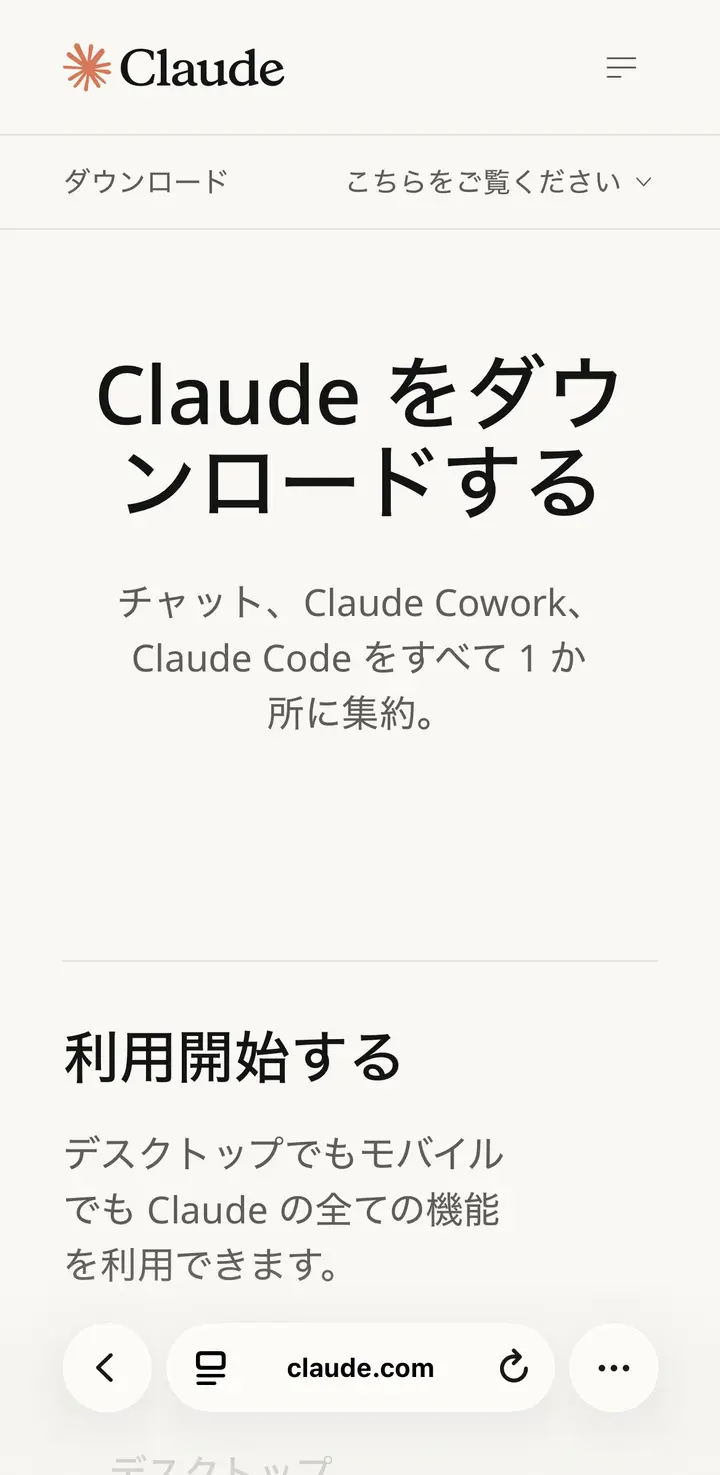
Mở trang tải ứng dụng
Trên điện thoại, mở claude.com/ja/download bằng trình duyệt (Safari / Chrome).
STEP 2
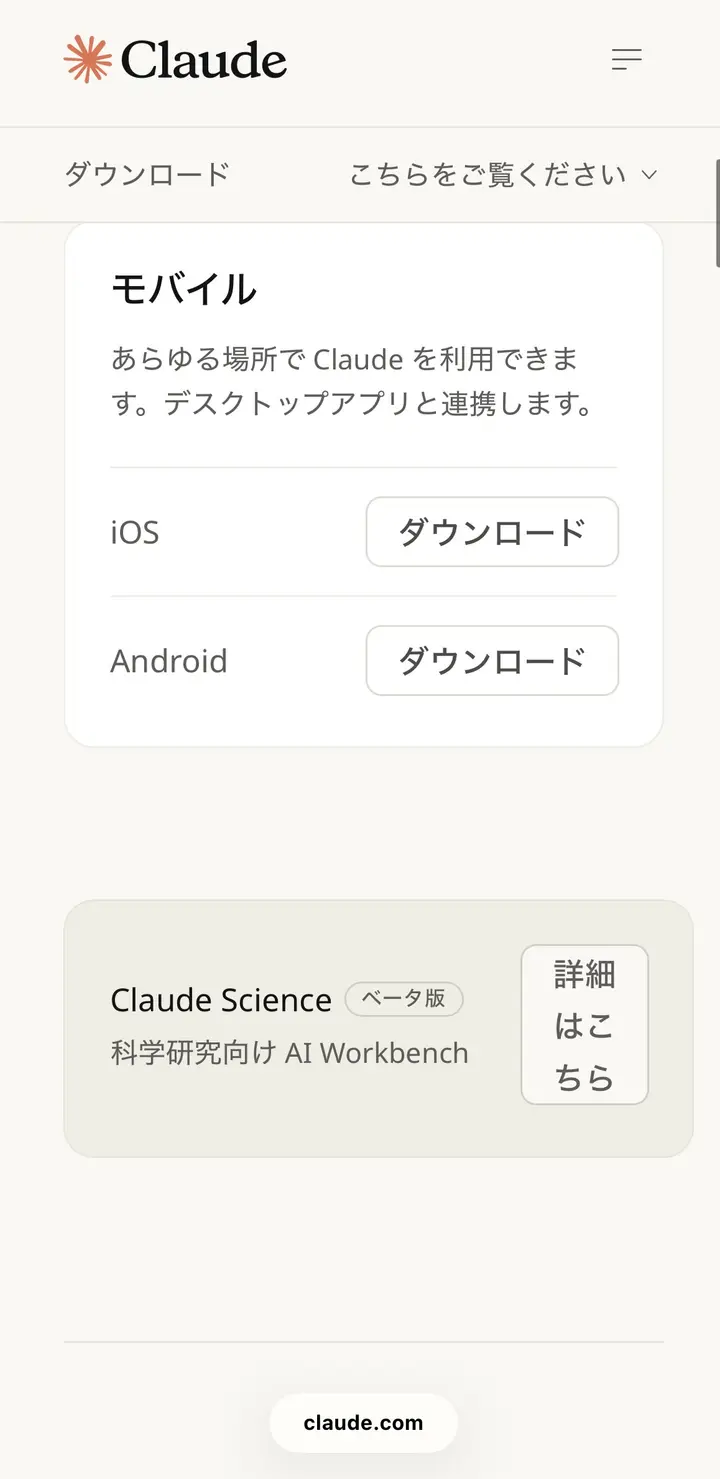
Bấm nút tải bản cho điện thoại
Kéo xuống dưới sẽ thấy「モバイル」(Điện thoại). Nếu dùng iPhone thì bấm iOS, nếu dùng Android thì bấm Android, rồi bấm「ダウンロード」(Tải về).
STEP 3
Tải ứng dụng
App Store (Android là Google Play) sẽ mở ra. Bấm「入手」(Nhận) và cài ứng dụng.
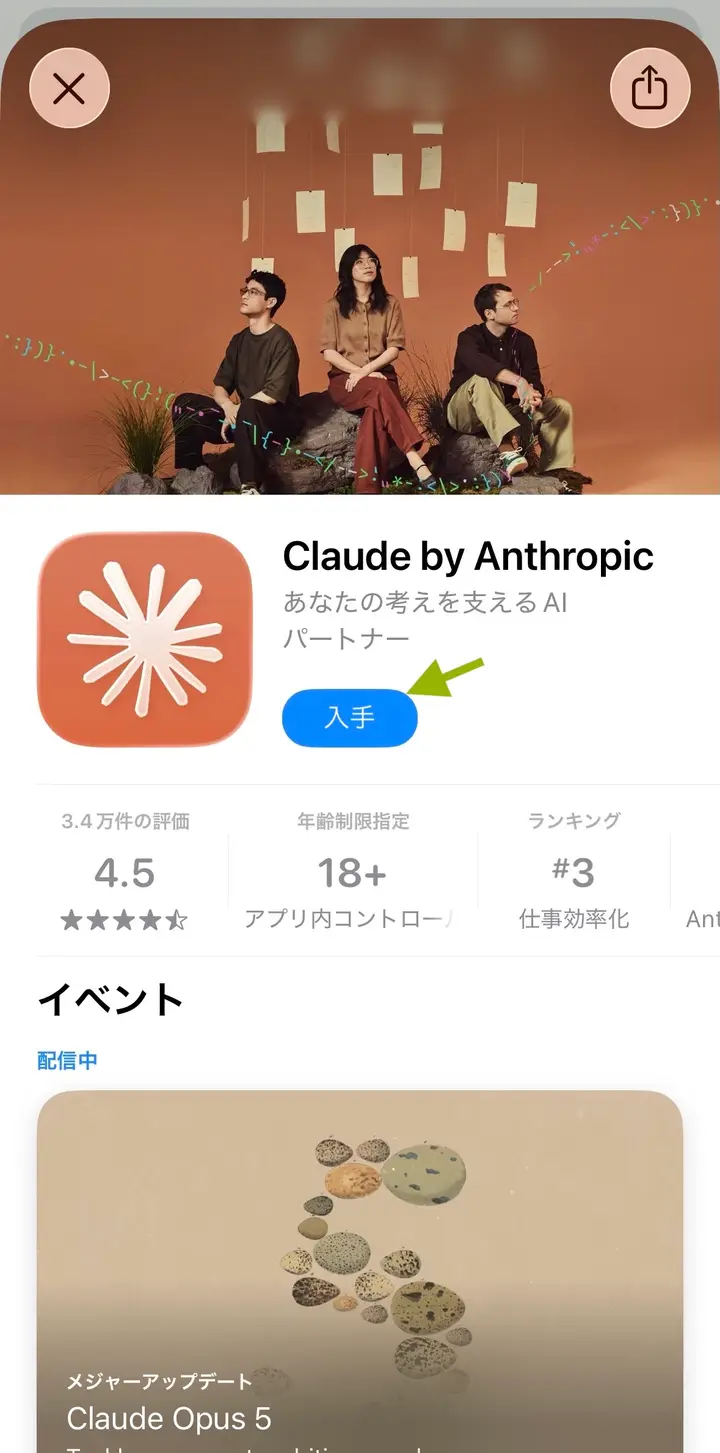
Cài xong rồi, hãy mở ứng dụng Claude.
STEP 4
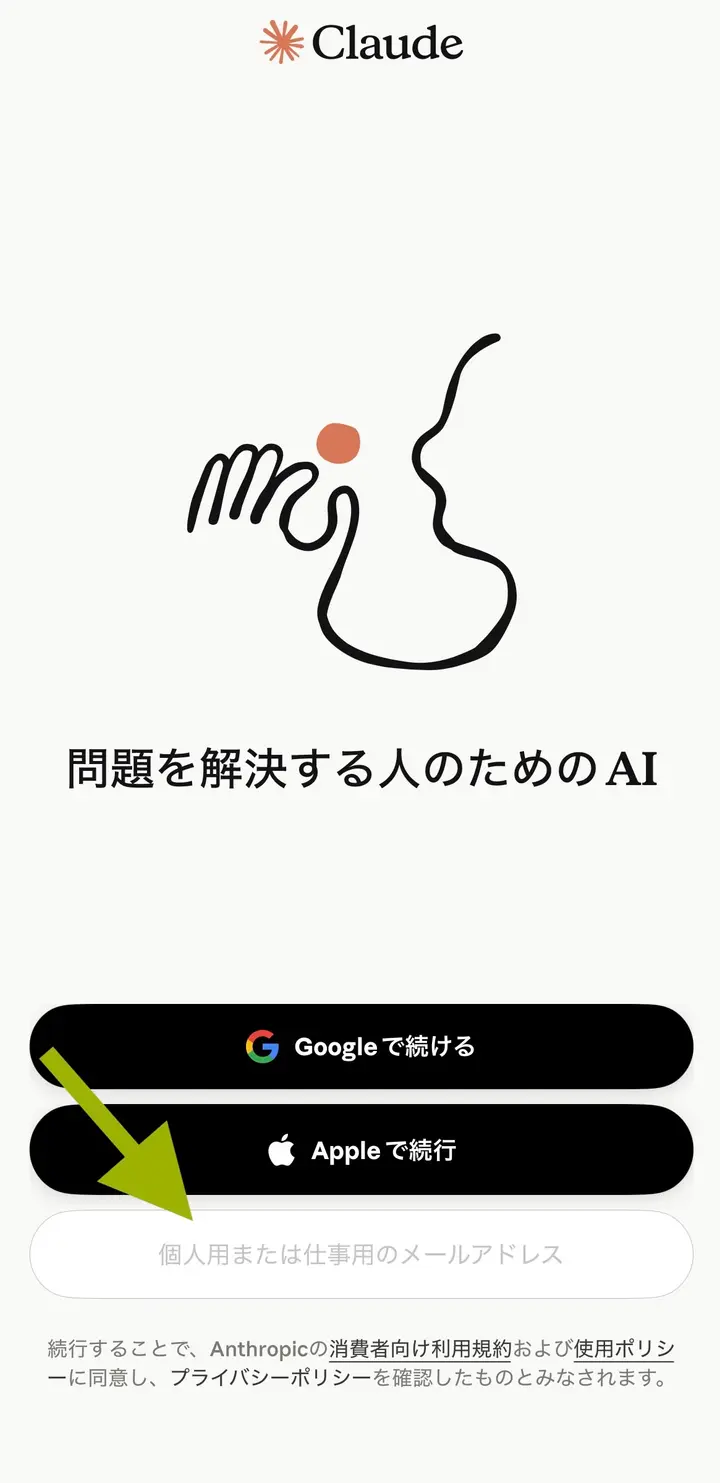
Nhập địa chỉ email
Ở ô dưới cùng「個人用または仕事用のメールアドレス」(Email cá nhân hoặc công việc), hãy nhập địa chỉ email bạn đã báo cho Headliner.
STEP 5
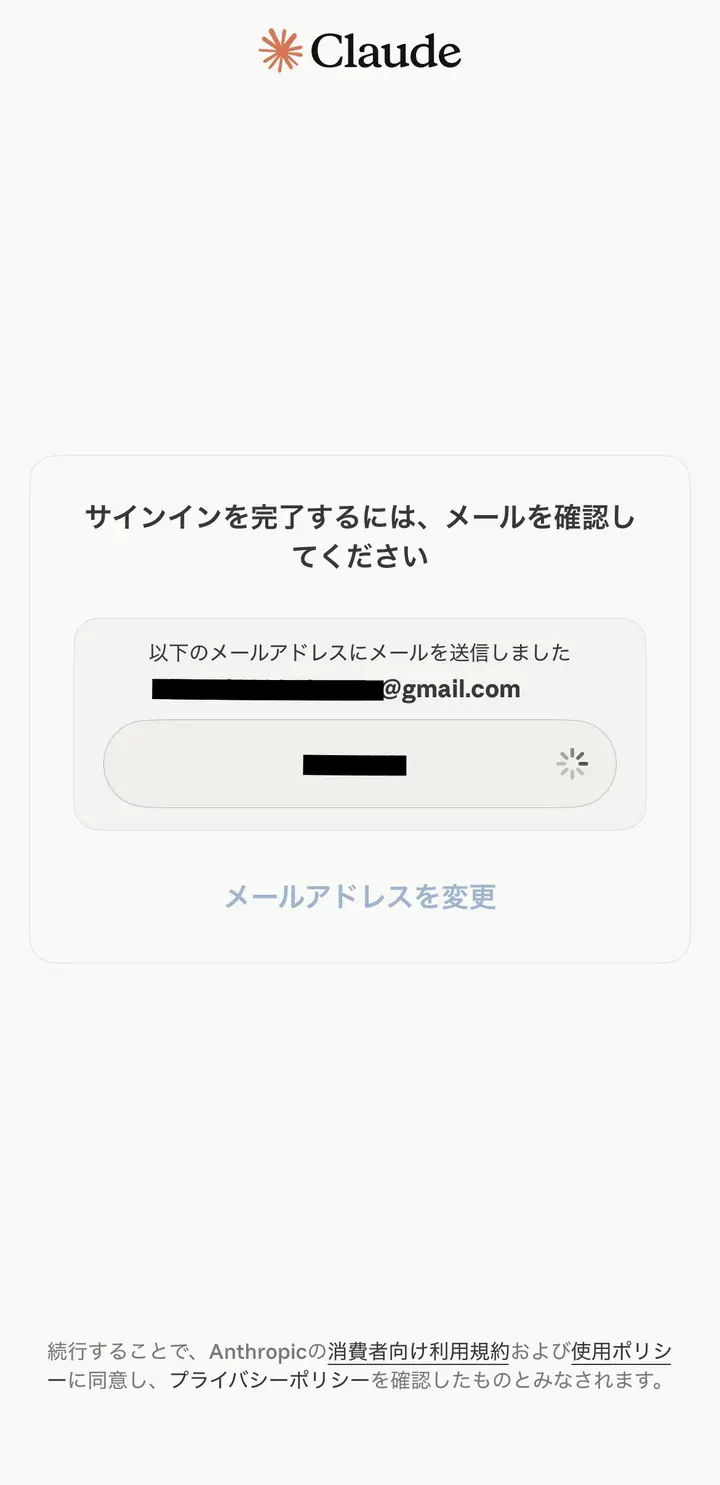
Màn hình chờ email hiện ra
Màn hình này sẽ hiện ra. Đừng đóng màn hình này.
STEP 6
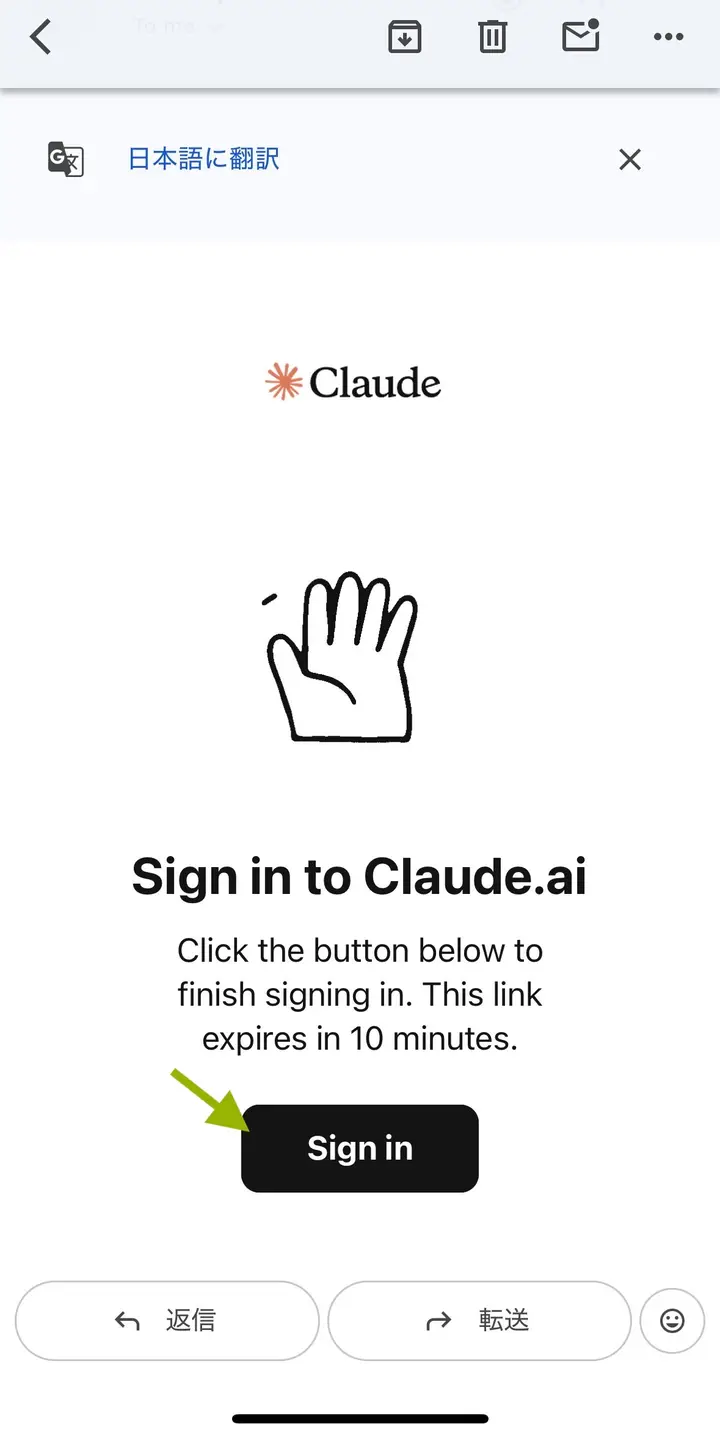
Mở email
Mở ứng dụng email. Có một email từ Claude. Bấm "Sign in".
STEP 7
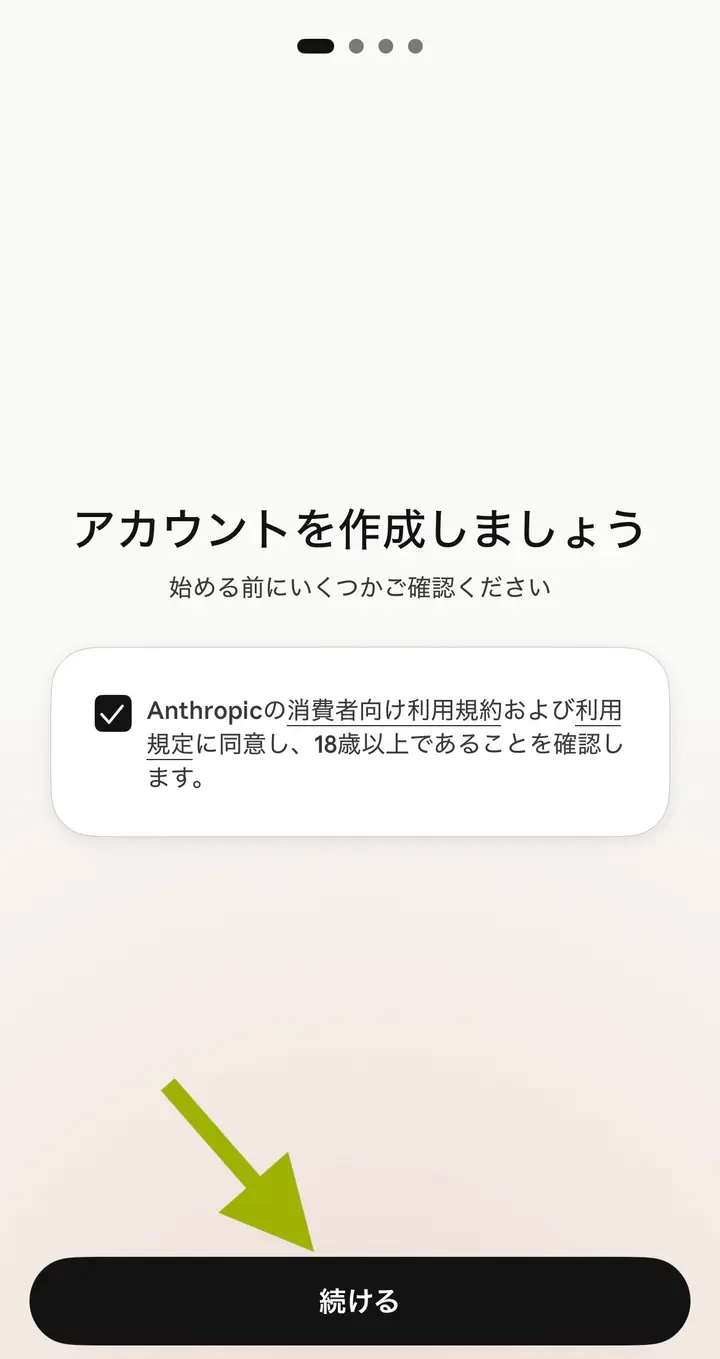
Tạo tài khoản
Quay lại ứng dụng Claude. Đánh dấu vào ô rồi bấm「続ける」(Tiếp tục).
STEP 8
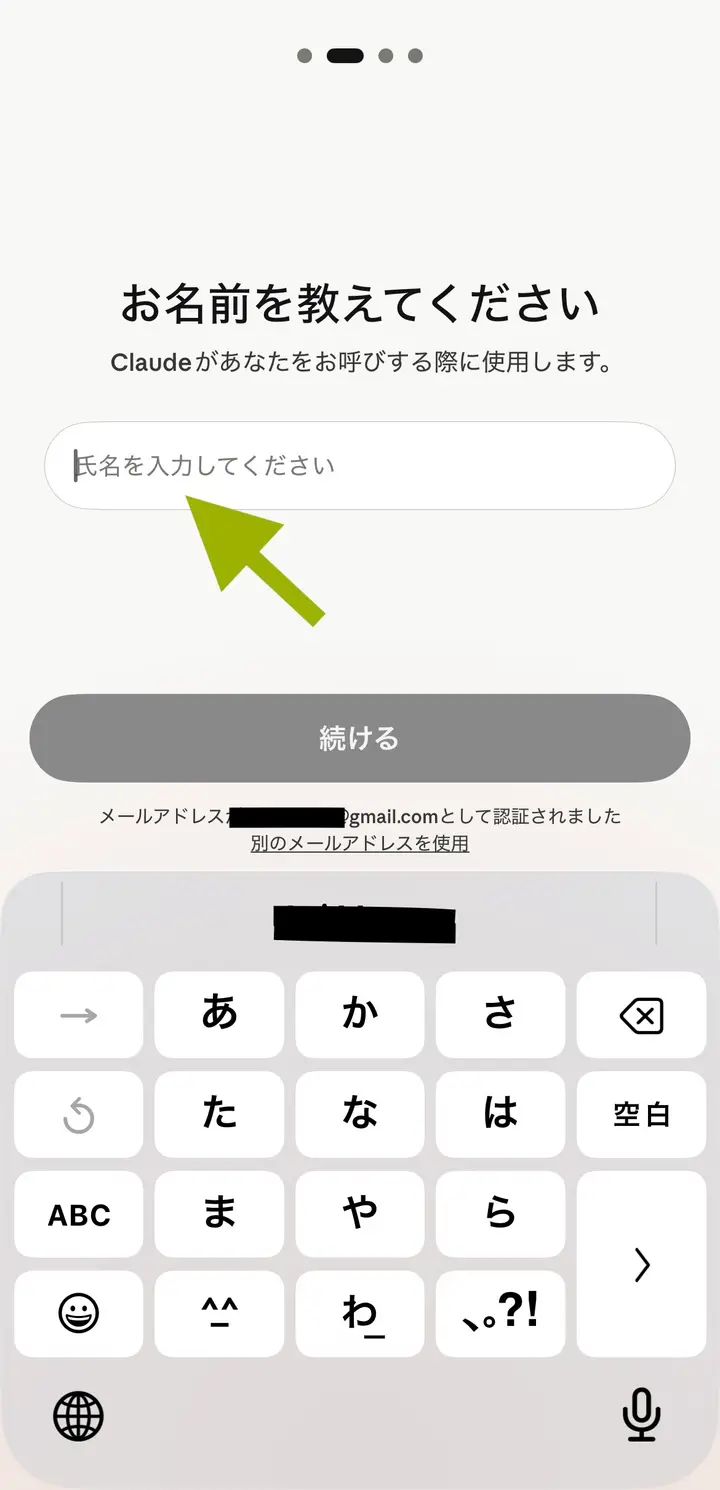
Nhập tên
Nhập tên của bạn rồi bấm「続ける」(Tiếp tục).
STEP 9
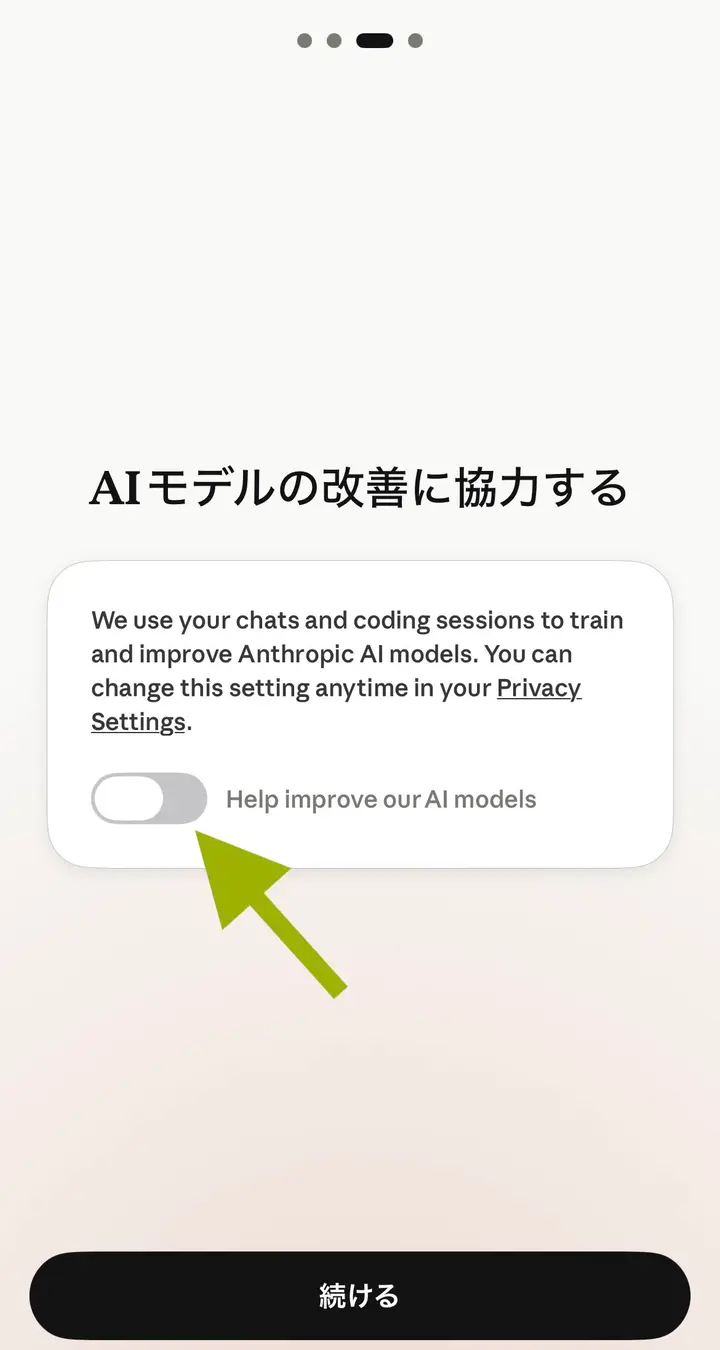
Tắt mục cải thiện mô hình AI
Nút "Help improve our AI models" nhất định phải tắt. Nếu nút đang ở bên phải, hãy bấm để chuyển sang trái. Sau đó bấm「続ける」(Tiếp tục).
STEP 10
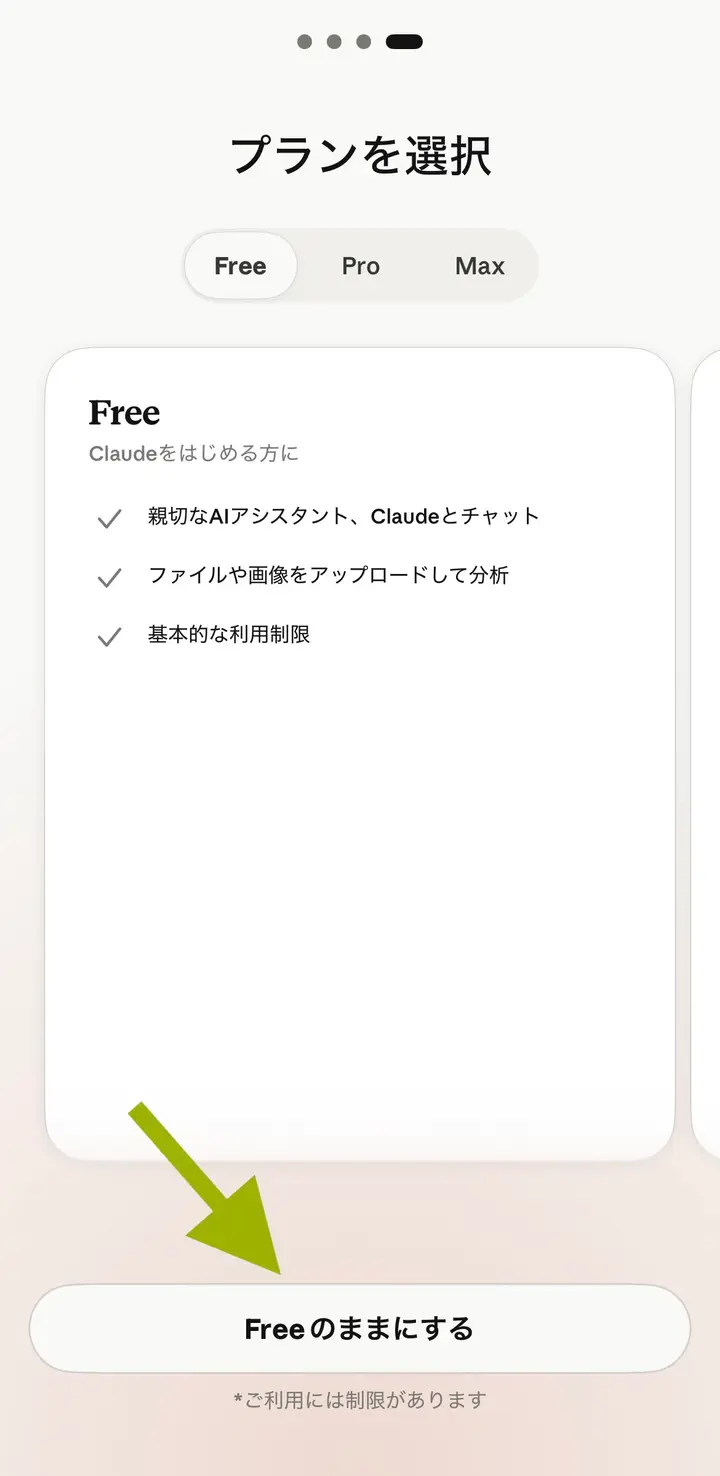
Chọn gói
Ở mục "Free", bấm「Freeのままにする」(Giữ nguyên gói Free). Bạn không mất tiền.
STEP 11
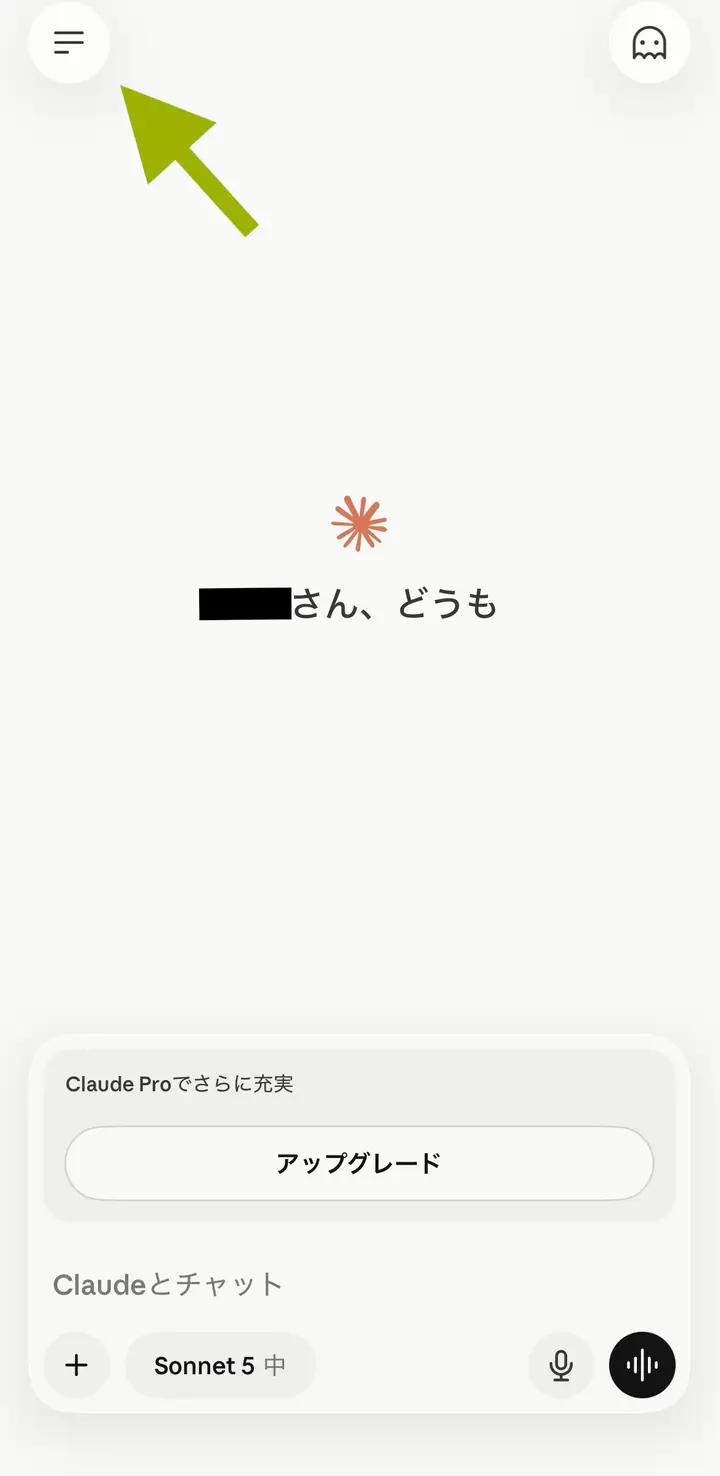
Hoàn thành Phần 1
Nếu tên của bạn hiện ra thì đã thành công.
Tiếp theo, hãy sang Phần 2.
Phần 2: Thiết lập để dùng được Zairyuu
PART 2
Bạn cần chuẩn bị
Hãy mở email Headliner đã gửi cho bạn. ※ Email có thể nằm trong thư mục thư rác. Hãy kiểm tra cả ở đó. Trong đó có hai thứ quan trọng.
| Tên | Dùng ở đâu |
|---|---|
| URL của connector | Phần 2, bước 6 |
| Mã xác thực (12 ký tự) | Phần 2, bước 9 |
STEP 1
Bấm nút ở góc trên bên trái
Mở ứng dụng Claude. Bấm nút ba gạch ngang ở góc trên bên trái.
STEP 2
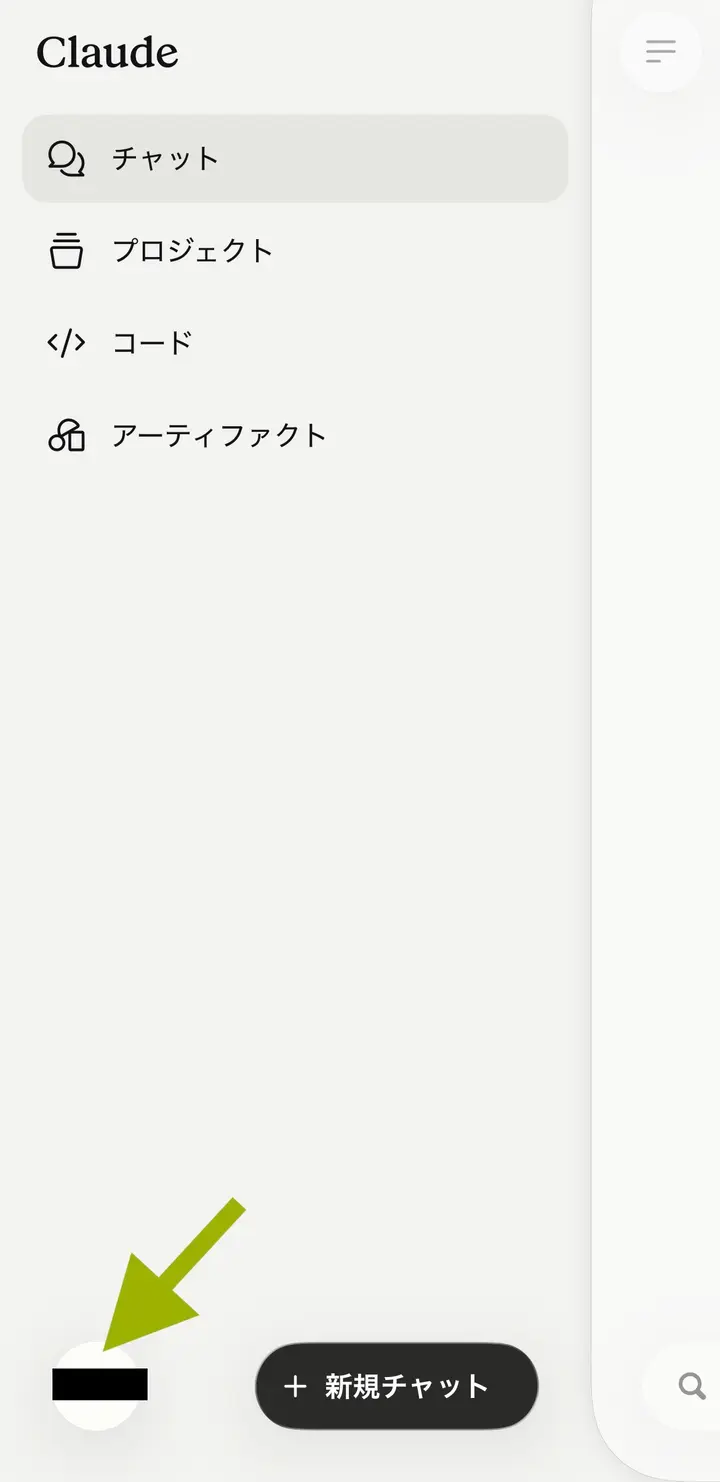
Bấm vào tên của bạn
Menu hiện ra. Bấm vào tên của bạn ở dưới cùng.
STEP 3
Bấm 「設定」 (Cài đặt) rồi 「コネクタ」 (Connector)
Màn hình「設定」(Cài đặt) mở ra. Kéo xuống dưới.
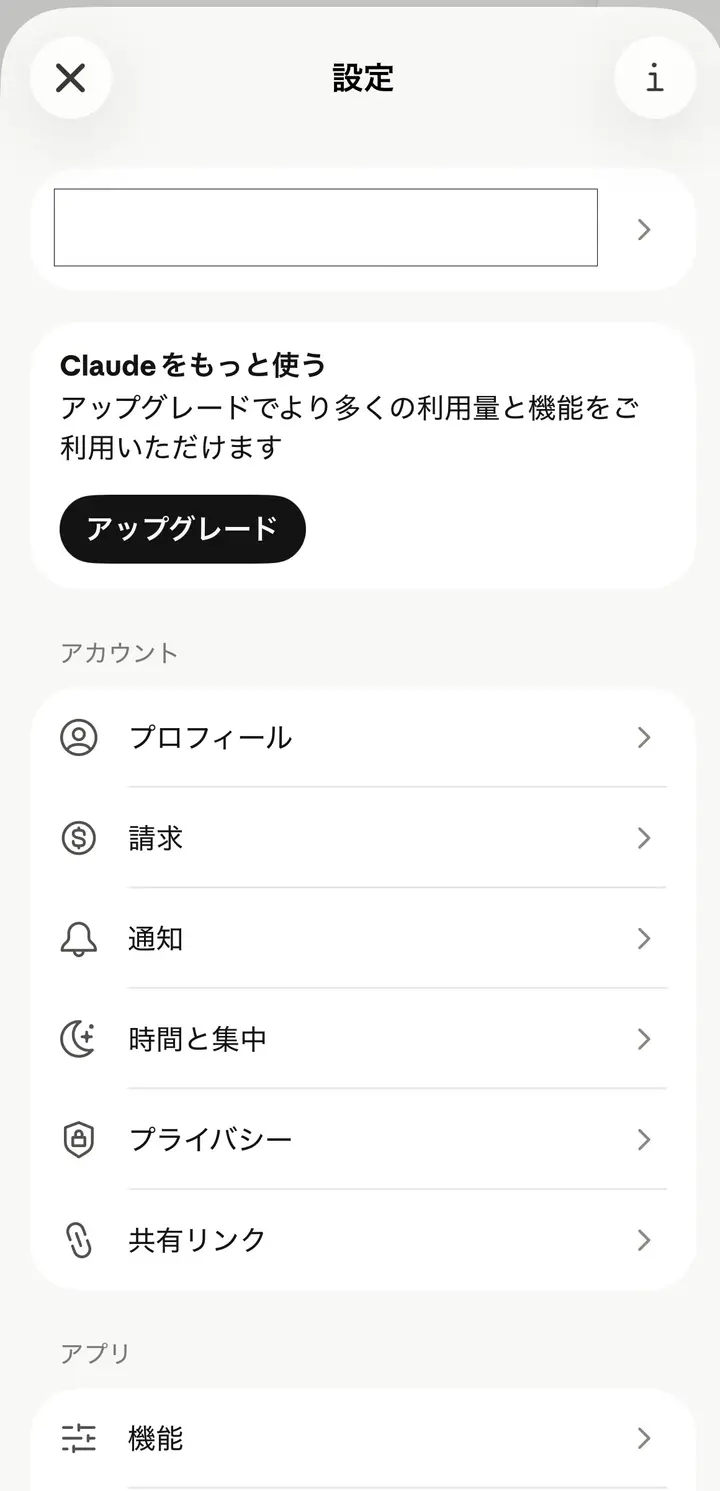
Ở mục「アプリ」(Ứng dụng), bấm「コネクタ」(Connector).
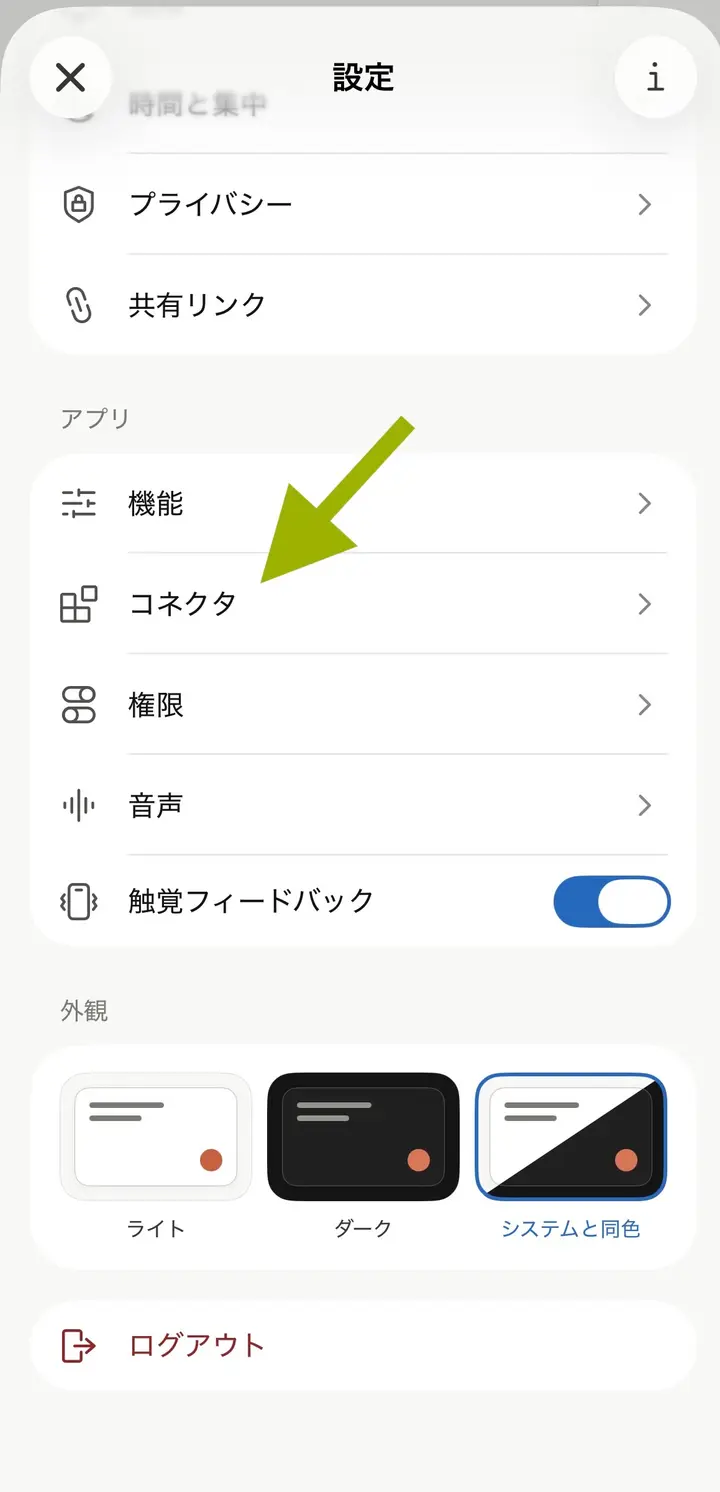
STEP 4
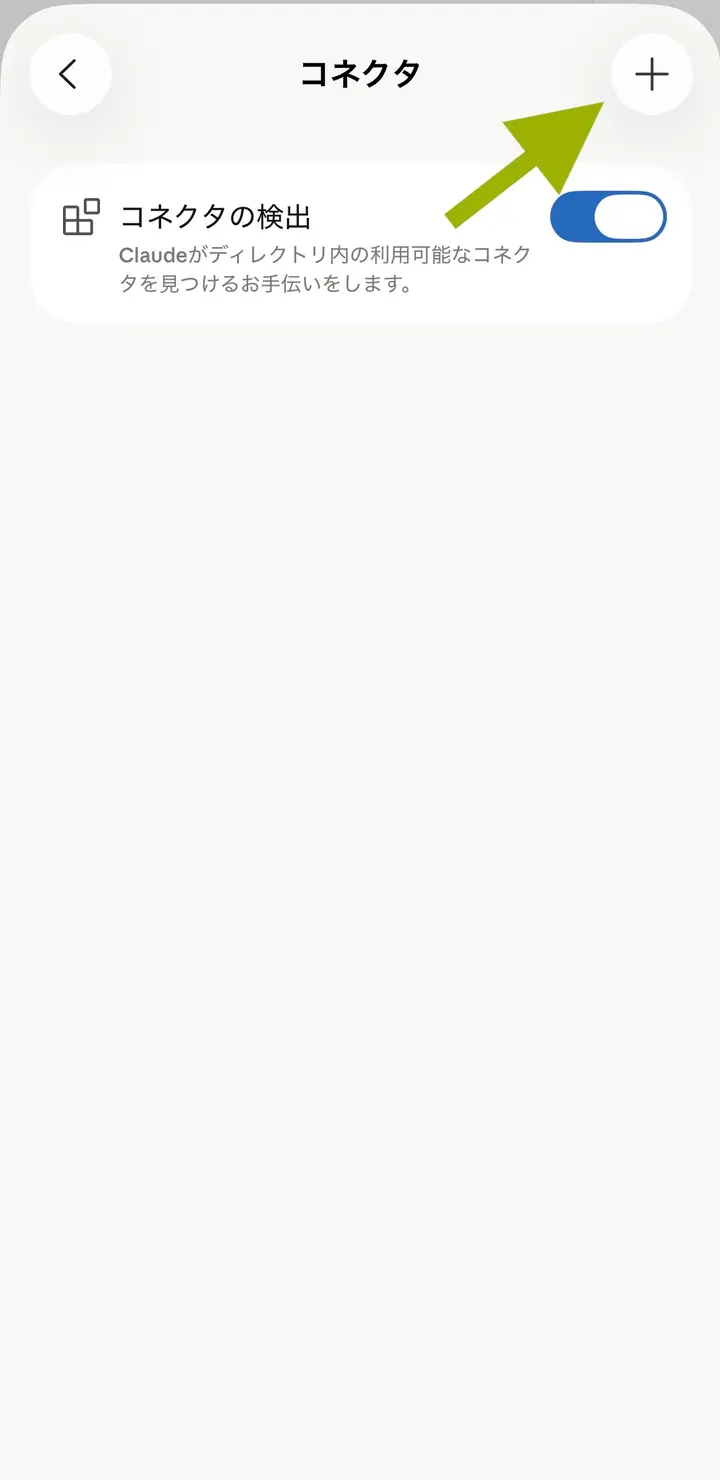
Bấm dấu + ở góc trên bên phải
Hãy kiểm tra「コネクタの検出」(Tìm connector) đang bật (nút ở bên phải, màu xanh). Sau đó bấm dấu + ở góc trên bên phải.
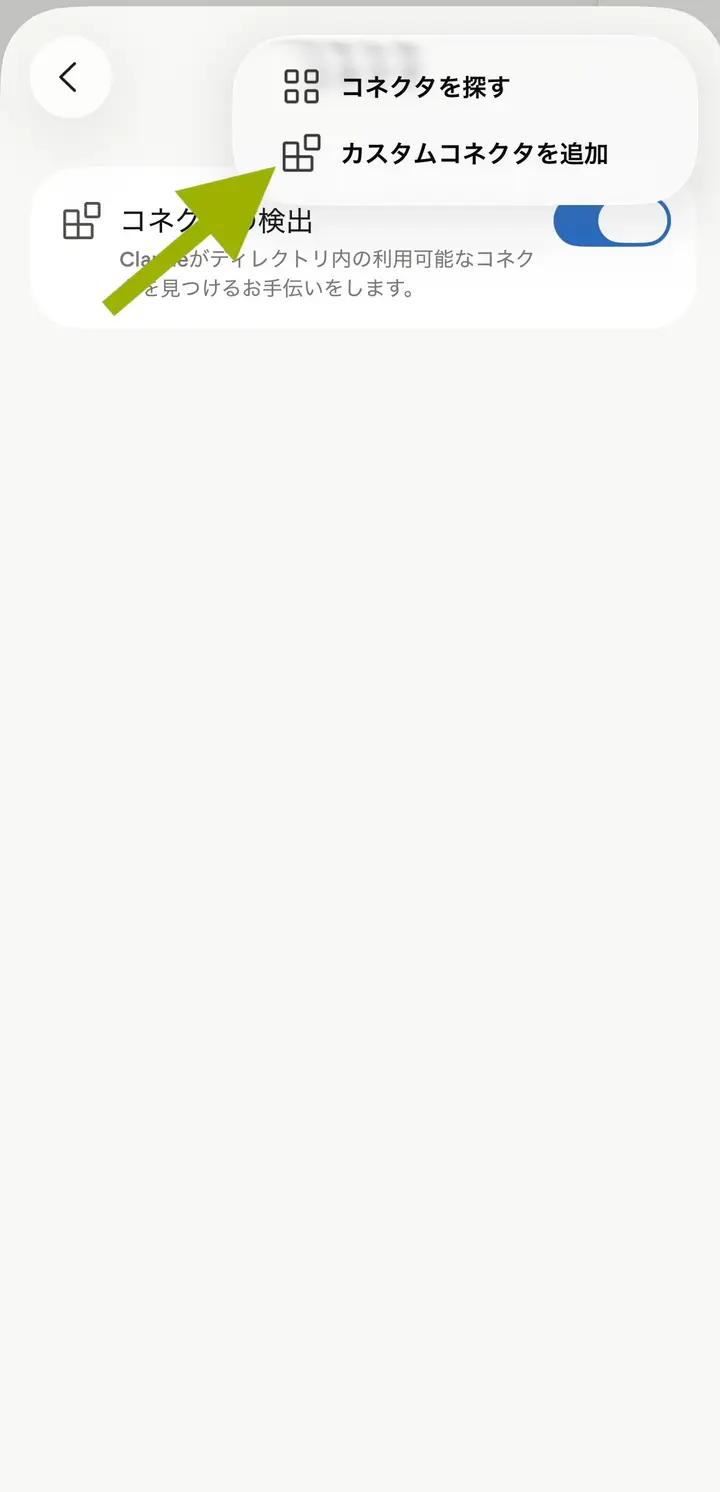
STEP 5
Bấm 「カスタムコネクタを追加」 (Thêm connector tùy chỉnh)
STEP 6
Nhập tên và URL
- Tên … viết Zairyuu
- URL … sao chép URL của connector trong email rồi dán vào
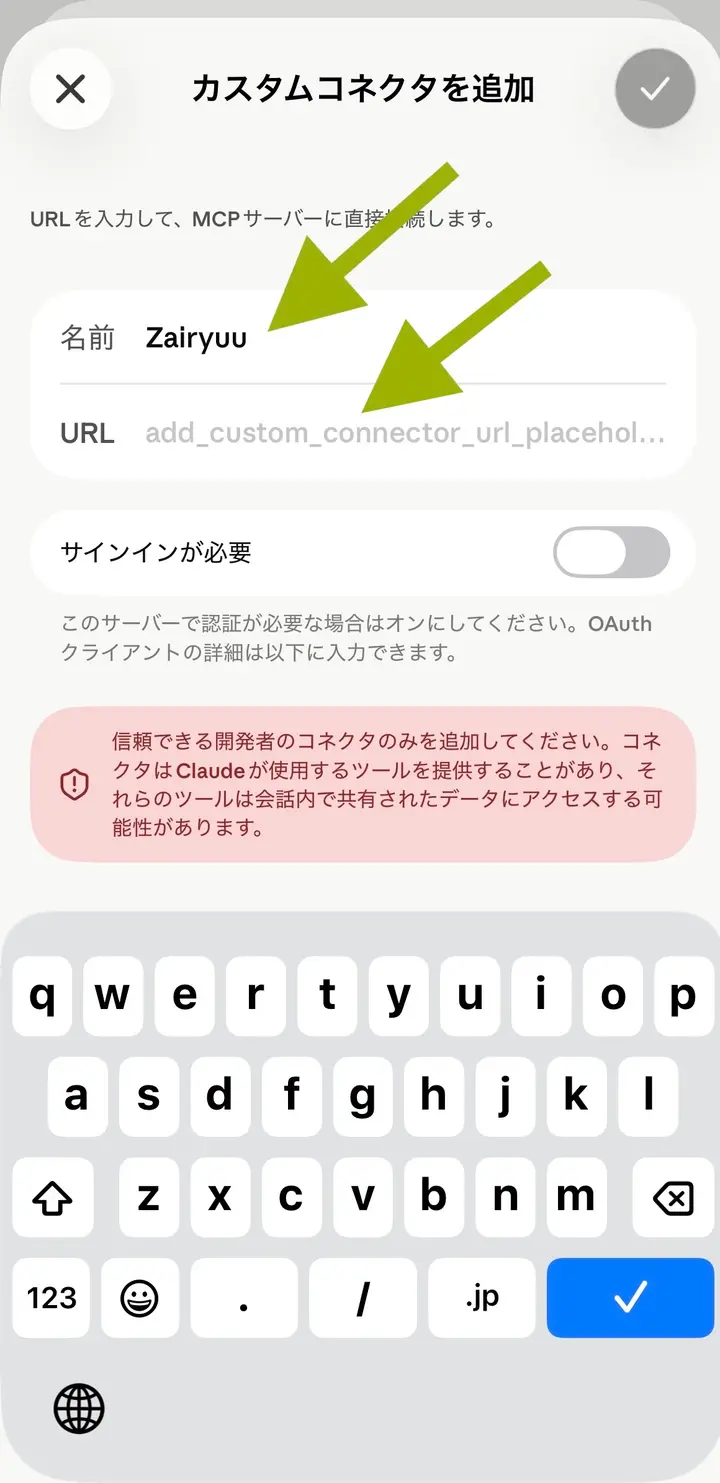
Cuối cùng, bấm dấu ✓ ở góc trên bên phải.
STEP 7
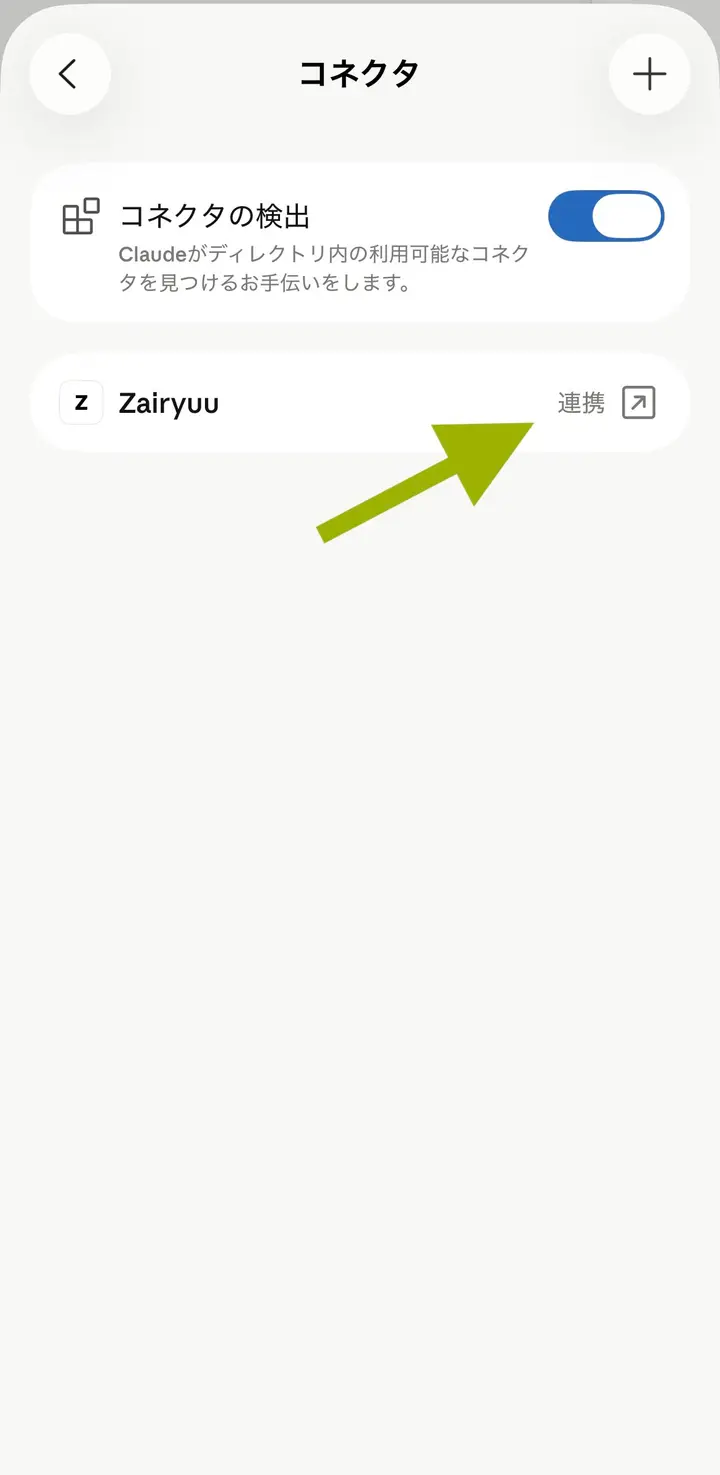
Bấm 「連携」 (Kết nối)
Zairyuu sẽ hiện ra ở màn hình connector.
STEP 8
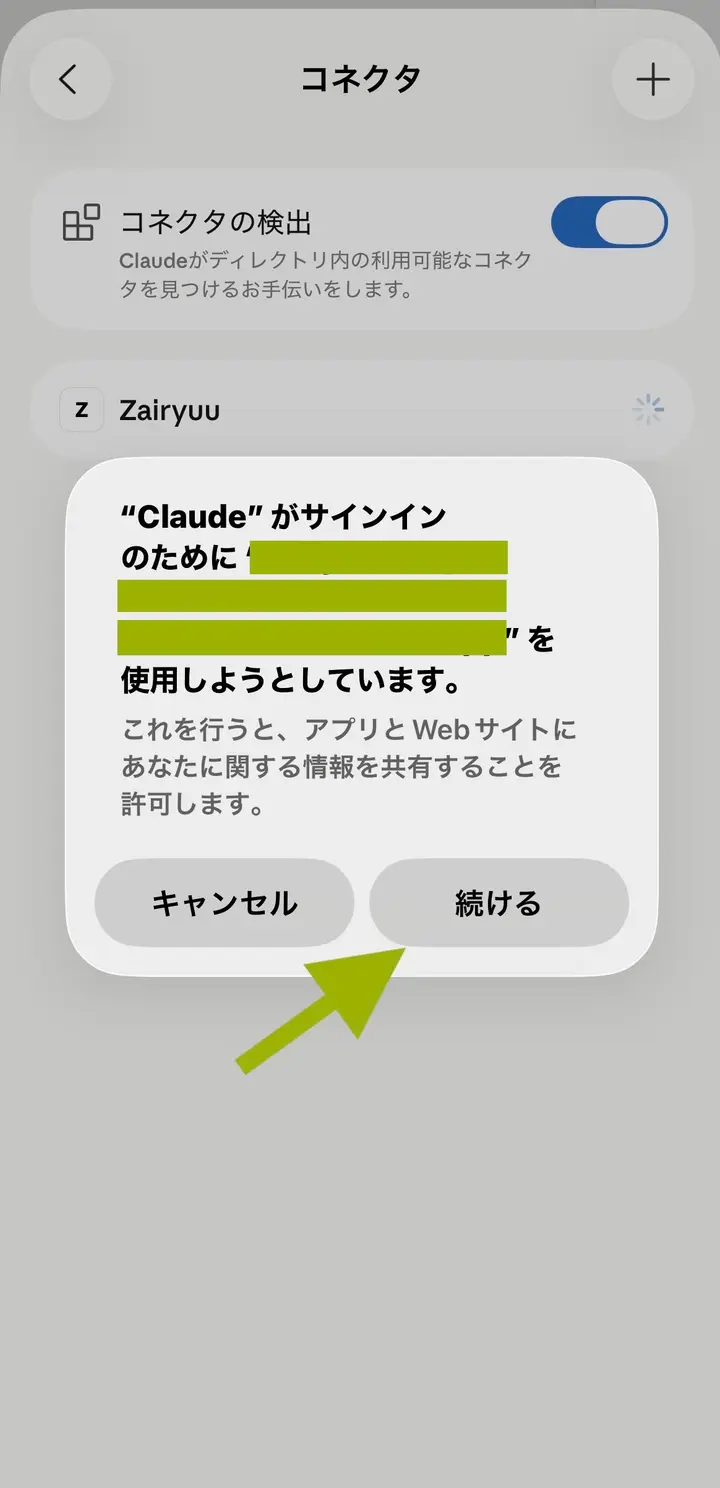
Bấm 「続ける」 (Tiếp tục)
Sẽ hiện ra dòng chữ「"Claude" が サインインのために … を 使用しようとしています。」("Claude" muốn dùng … để đăng nhập). Hãy bấm「続ける」(Tiếp tục).
STEP 9
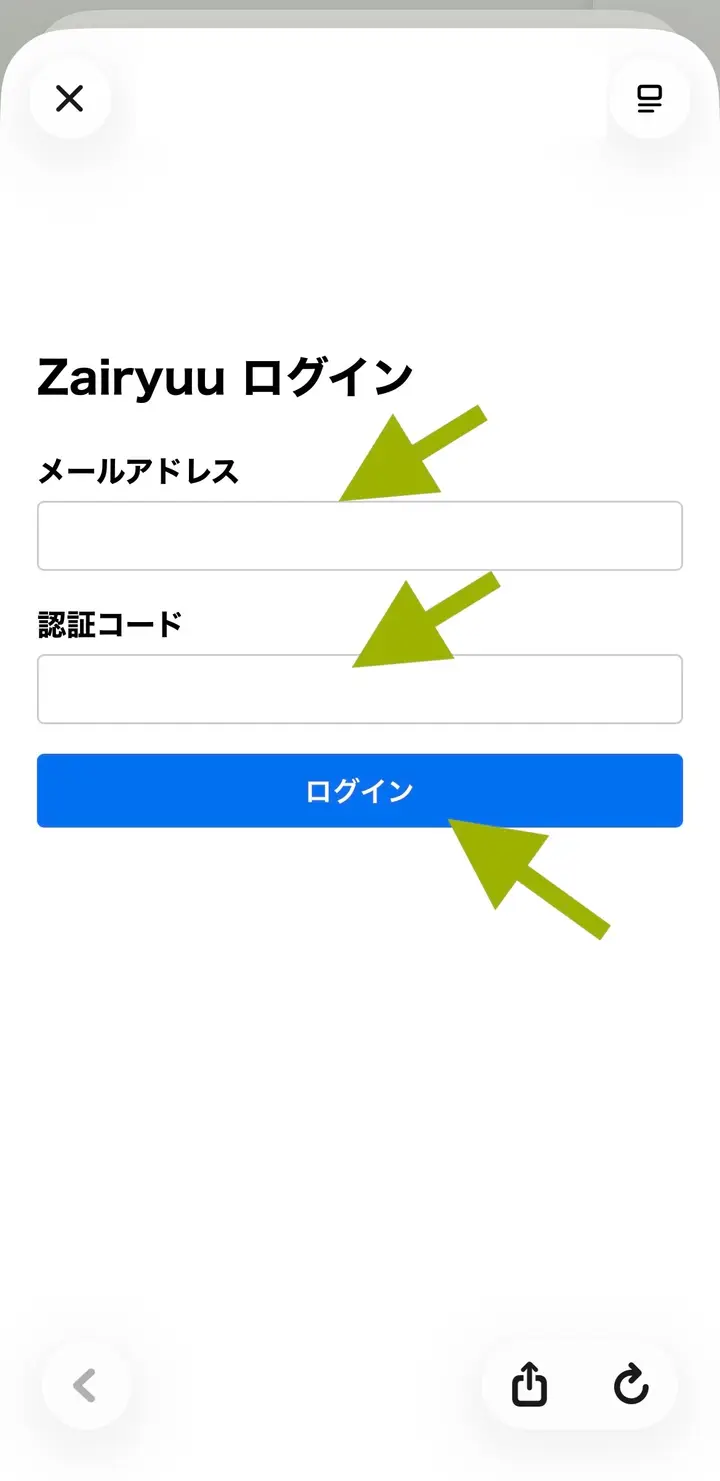
Đăng nhập Zairyuu
Trình duyệt mở ra trong ứng dụng và màn hình "Zairyuu ログイン" (Đăng nhập Zairyuu) hiện ra.
- Địa chỉ email … địa chỉ email bạn đã báo cho Headliner
- Mã xác thực … 12 ký tự ghi trong email
Nhập xong thì bấm「ログイン」(Đăng nhập).
STEP 10
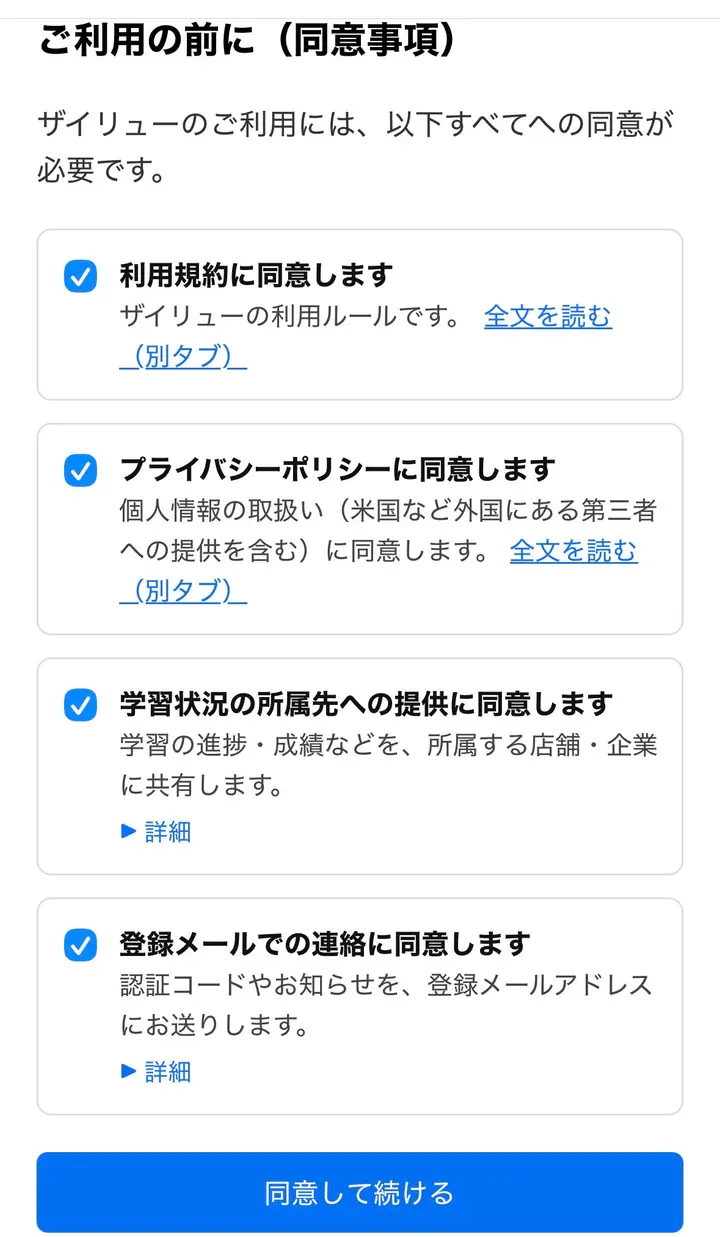
Đánh dấu vào các mục đồng ý
Khi bấm「ログイン」(Đăng nhập), màn hình「同意事項」(Các mục đồng ý) sẽ hiện ra. Hãy đọc nội dung, đánh dấu cả 4 ô, rồi bấm 「同意して つづける」 (Đồng ý và tiếp tục).
STEP 11
Đã kết nối xong
Sau khi đồng ý, trình duyệt trong ứng dụng sẽ tự đóng lại. Khi quay về màn hình Claude là bạn đã kết nối xong.
STEP 12
Thử dùng
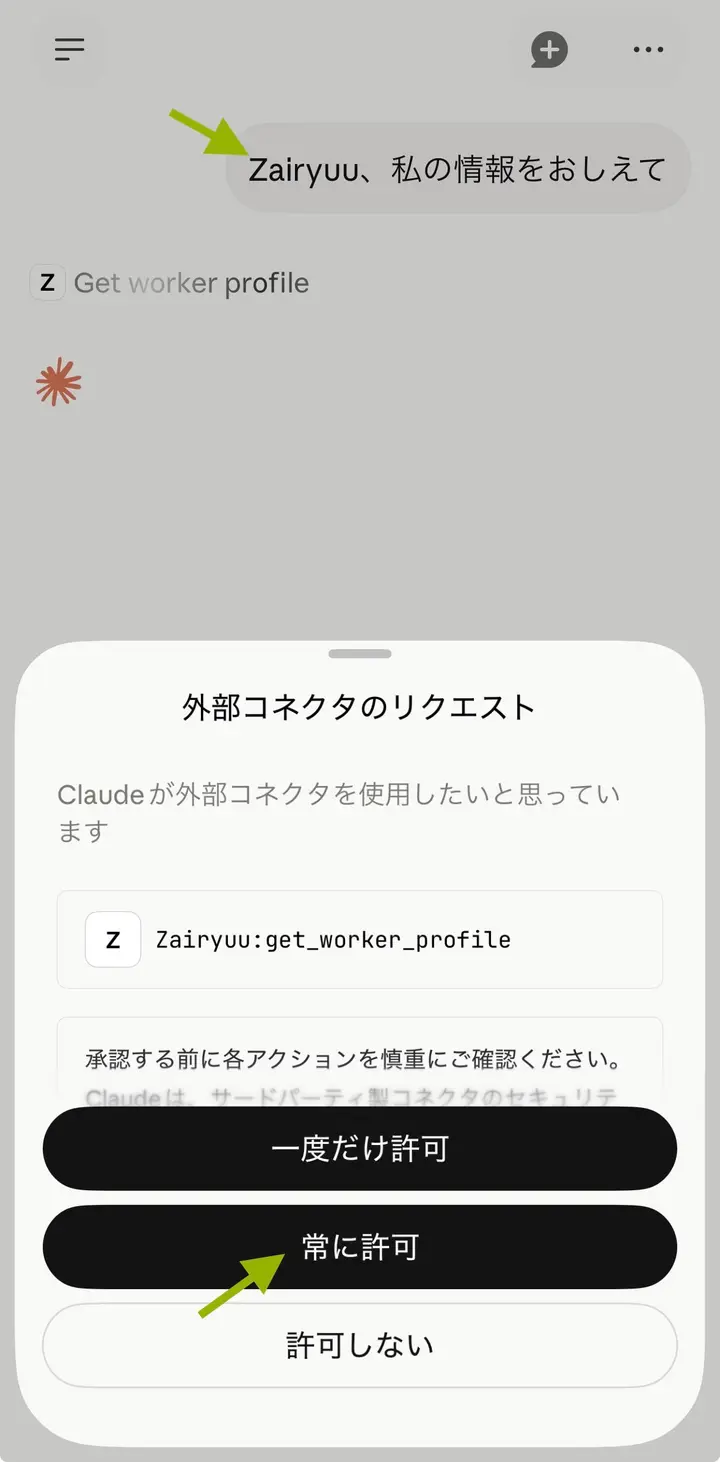
Hãy viết câu này vào chat rồi gửi.
Zairyuu、私の情報をおしえて
Câu này nghĩa là "Zairyuu, cho tôi biết thông tin của tôi". Hãy gửi bằng tiếng Nhật, đúng như trên.
Khi hiện ra「外部コネクタのリクエスト」(Yêu cầu từ connector bên ngoài), hãy bấm 「常に許可」 (Luôn cho phép).
STEP 13
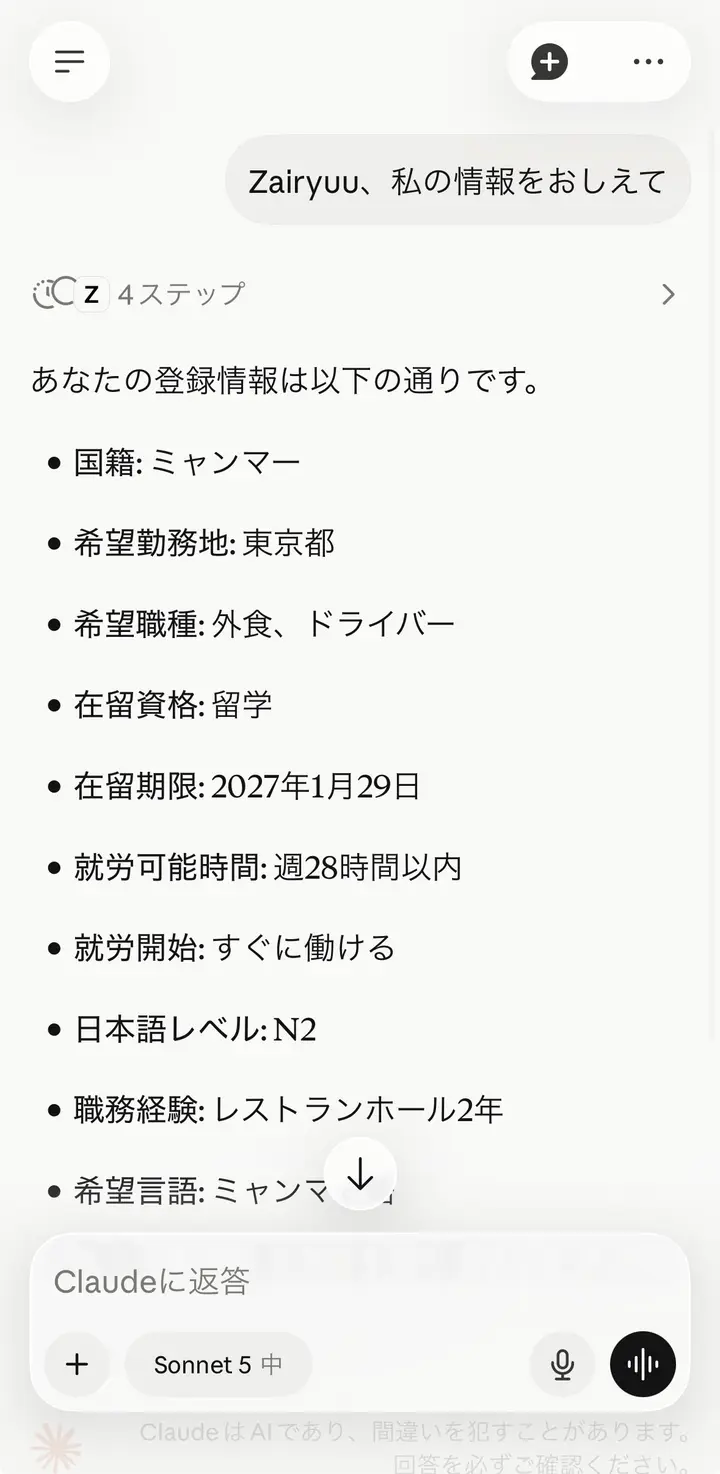
Xong rồi
Khi thông tin của bạn hiện ra là đã hoàn tất. Từ hôm nay bạn có thể bắt đầu học với Zairyuu.
Cách bắt đầu học
START
Sau khi kết nối xong, hãy viết câu này vào chat rồi gửi.
今日のレッスンをはじめたい
Câu này nghĩa là "Tôi muốn bắt đầu bài học hôm nay". Hãy gửi bằng tiếng Nhật, đúng như trên.
Zairyuu sẽ mang bài học hôm nay đến cho bạn. Sau đó bạn chỉ cần trả lời các câu hỏi hiện ra.
Khi gặp trục trặc
FAQ
Zairyuu không dùng được nữa
Nếu lâu không dùng, bạn phải đăng nhập lại một lần nữa. Hãy làm lại bước 7 đến bước 10 của Phần 2 (bấm「連携」rồi nhập địa chỉ email và mã xác thực). Mã xác thực không thay đổi. Hãy dùng mã bạn đã nhận lúc đầu.
Không tìm thấy email
Hãy xem cả thư mục thư rác. Nếu vẫn không có, xin liên hệ Headliner.
Tôi muốn làm trên máy tính
Ứng dụng Claude trên máy tính sẽ dừng giữa chừng. Hãy làm bằng điện thoại.
Connector hiện chữ 「連携」
Đó không phải lỗi. Chỉ là bạn chưa đăng nhập Zairyuu thôi. Bấm「連携」(Kết nối) thì màn hình đăng nhập Zairyuu sẽ hiện ra.
Không tìm thấy 「カスタムコネクタを追加」
Hãy cập nhật ứng dụng Claude lên bản mới nhất. Mở Claude trong App Store (Google Play), nếu có "Cập nhật" thì bấm vào.
Cập nhật lần cuối: Ngày 3 tháng 9 năm 2026